
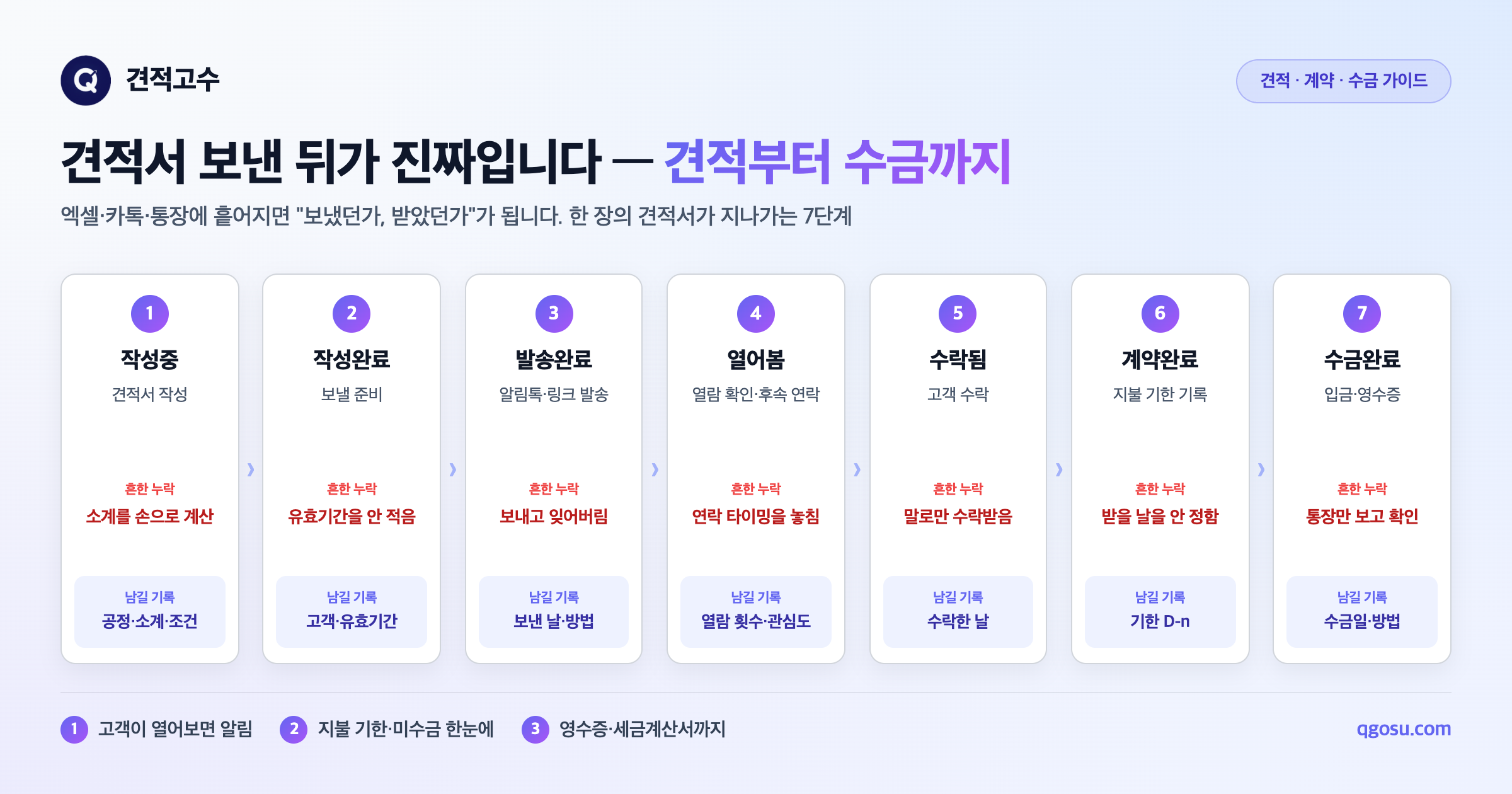
사장님 견적서가 지금 어디에 있는지 한번 떠올려 보세요.
견적서는 컴퓨터의 엑셀 파일에, 보낸 기록은 카카오톡 대화방에, 계약 이야기는 통화 기록에, 입금은 통장 앱에 있습니다. 각각은 문제가 없습니다. 문제는 한 고객의 일이 네 군데에 흩어져 있다는 겁니다.
그러다 보면 이런 순간이 옵니다.
"그 집 견적서 보냈던가?" "수정본 보낸 게 450만 원이었나, 480만 원이었나?" "잔금 들어왔나?"
견적서를 잘 쓰는 것만큼 중요한 게, 보낸 뒤 돈을 받을 때까지 한 줄로 이어 관리하는 것입니다.
30초 요약 — 원칙 3가지
- 견적서 한 장을 기준으로 모든 기록을 붙입니다. 보낸 날, 열람, 수정, 계약, 받을 날, 받은 날이 모두 그 견적서에 남아야 합니다.
- 단계마다 남길 기록이 하나씩 있습니다. 기록이 빠진 단계에서 돈이 샙니다.
- "받을 날"을 정하지 않은 돈은 미수금으로 보이지 않습니다. 계약하는 순간 받을 날부터 정합니다.
흩어지면 어디서 돈이 새나
보내고 잊습니다
견적서를 보낸 뒤 고객이 답이 없으면 대부분 그냥 기다립니다. 고객은 다른 업체 견적과 비교하다가 먼저 연락 온 곳과 계약합니다. 보낸 날을 기록하지 않으면 며칠이 지났는지도 모릅니다.
수정본이 여러 개가 됩니다
고객 요청으로 고칠 때마다 "견적서_최종", "견적서_최종2" 파일이 생깁니다. 계약할 때 어느 금액으로 합의했는지 서로 기억이 다르면, 그게 곧 분쟁입니다.
받을 돈이 사라집니다
계약금은 받았는데 잔금 날짜를 정하지 않으면, 공사가 끝난 뒤 "잔금 아직이죠?"라고 묻기가 어색해집니다. 그렇게 미루다 받지 못한 돈이 쌓입니다. 1,000만 원 매출인데 통장엔 700만 원인 이유가 대부분 여기에 있습니다.
견적서 한 장이 지나가는 7단계
| 단계 | 하는 일 | 남길 기록 | 흔한 누락 |
|---|---|---|---|
| 1. 작성중 | 견적서 작성 | 공정·소계·결제 조건 | 소계를 손으로 계산 |
| 2. 작성완료 | 보낼 준비 | 받는 고객·유효기간 | 유효기간을 안 적음 |
| 3. 발송완료 | 알림톡·링크 발송 | 보낸 날·방법 | 보내고 잊어버림 |
| 4. 열어봄 | 열람 확인·후속 연락 | 열람 횟수·관심도 | 연락할 때를 놓침 |
| 5. 수락됨 | 고객 수락 | 수락한 날·합의한 버전 | 말로만 수락받음 |
| 6. 계약완료 | 받을 날 정하기 | 지불 기한 | 받을 날을 안 정함 |
| 7. 수금완료 | 입금 확인·영수증 | 받은 날·지불 방법 | 통장만 보고 확인 |
1 ~ 2단계 — 작성과 보낼 준비
견적서 자체가 다음 단계들의 기준이 됩니다. 공정을 나누고 공정별 소계를 넣어 두면 나중에 "목공만 빼 주세요"나 차수별 중도금 이야기가 쉬워집니다(공정별 소계 넣는 법). 결제 조건(계약금·중도금·잔금 비율)과 유효기간도 이때 적습니다.
3단계 — 보내기
PDF 파일을 카톡에 올리면 보내는 것으로 끝납니다. 링크나 알림톡으로 보내면 고객이 열어봤는지가 기록됩니다. 고객이 열어보기 전에 고친 내용은 같은 링크에 반영할 수 있어 파일이 여러 개 생기지 않습니다(카카오 알림톡으로 견적서 보내는 법).
4단계 — 열람 확인과 후속 연락
고객이 견적서를 여러 번 다시 열어보는 때가 관심이 가장 높은 때입니다. 가족과 상의하거나 다른 견적과 비교하고 있다는 뜻입니다. 이때 "궁금하신 점 있으세요?" 한 통이 계약을 가릅니다(견적서 열람 추적, 후속 연락 시점).
5단계 — 수정과 수락
고객이 금액 조정을 요청하면 고쳐서 다시 보냅니다. 이때 이전 금액을 지우지 말고 버전으로 남겨야 나중에 어느 금액으로 합의했는지 분명합니다(수정 요청 대응법). 고객이 받은 견적서에서 수락하면 "수락됨"으로 기록됩니다. 통화로 수락했다면 직접 상태를 바꿔 둡니다.
6단계 — 계약과 받을 날
계약이 확정되면 "계약완료"로 바꾸고, 그 자리에서 받을 날을 정합니다. 받을 날이 정해진 돈은 기한까지 남은 날이 보이고, 기한이 지나면 미수금으로 잡힙니다.

7단계 — 수금과 영수증
돈이 들어오면 통장만 보고 끝내지 말고 그 견적서에 받은 날과 방법을 남깁니다. 그래야 "잔금 들어왔나?"를 견적서에서 바로 확인할 수 있습니다. 영수증이나 세금계산서도 이 견적서에서 바로 만듭니다(견적서에서 세금계산서 발행하기).
자주 하는 실수 3가지
실수 1 — 견적서 목록만 봅니다
견적서 목록은 "무엇이 있는지"만 보여 줍니다. "어디서 멈춰 있는지"는 단계별로 모아 봐야 보입니다. 보낸 지 일주일 넘은 견적서, 열어봤는데 연락 안 한 견적서가 한눈에 보여야 합니다(수주 현황을 한 화면에서 보는 법).
실수 2 — 수정본을 새 파일로 보냅니다
새 파일을 보낼 때마다 고객 휴대폰에는 견적서가 하나씩 늘어납니다. 고객이 옛날 파일을 보고 계약금을 보낼 수도 있습니다.
실수 3 — 계약하고 받을 날을 나중에 정합니다
계약 순간이 받을 날을 정하기 가장 쉬운 때입니다. 공사가 끝난 뒤에 정하려면 꺼내기 어려운 이야기가 됩니다.
견적고수에서는 이렇게 이어집니다
견적고수는 견적서 한 장에 7단계 기록이 모두 붙습니다.
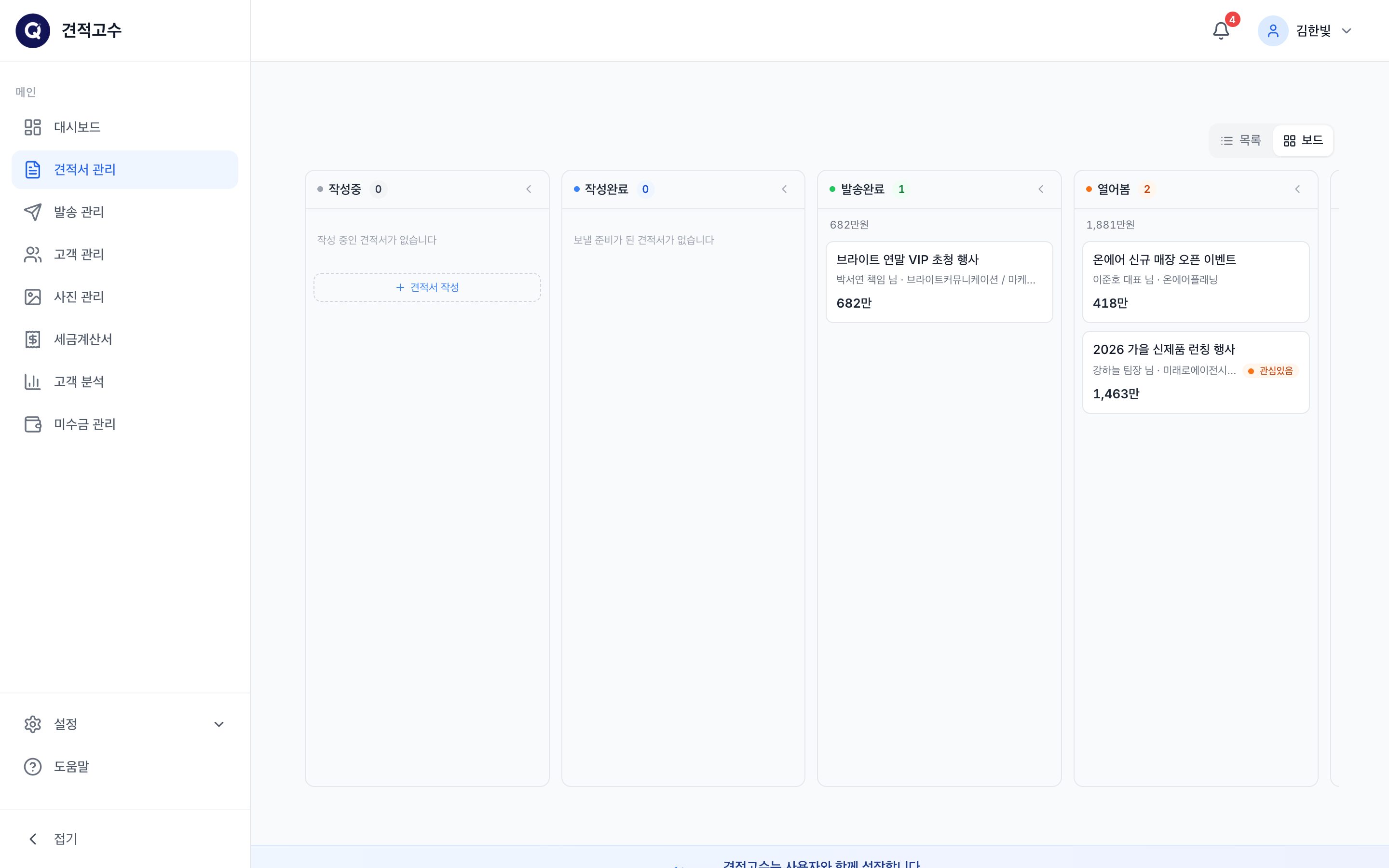
- 단계별 보드 — 작성중 · 작성완료 · 발송완료 · 열어봄 · 수락됨 · 계약완료 · 수금완료 칸에 견적서가 놓입니다. 어디서 멈춰 있는지 한눈에 보입니다
- 보내기와 열람 알림 — 알림톡·문자·이메일·링크로 보내고, 고객이 열어보면 알림이 옵니다. 다시 열어본 횟수로 관심도를 보여 줍니다
- 버전 관리 — 고객이 열어본 뒤 고치면 새 버전(v2, v3)으로 다시 보냅니다. 예전 링크에는 "이전 버전" 안내가 나오고 수락 버튼이 사라져, 고객이 옛 금액으로 수락하는 일이 없습니다 (베이직 요금제부터)
- 고객 수락 — 고객이 받은 견적서에서 수락을 누르면 "수락됨"으로 바뀝니다
- 지불 관리 — 계약완료 견적서에 지불 기한을 정하고, 받으면 수금일·지불 방법을 기록합니다. 프로 요금제부터 미수금 대시보드와 기한 알림톡을 쓸 수 있습니다
- 영수증·세금계산서 — 견적서 내용 그대로 영수증을 보내고 전자세금계산서를 발행합니다
지금은 안 되는 것도 있습니다. 견적서 한 건에 지불 기한과 수금 기록을 하나씩 남기는 방식이라, 계약금·중도금·잔금을 따로 나눠 기록하지는 못합니다. 나눠 받는 금액은 견적서에 차수별 소계로 보여 주고, 결제 조건에 날짜를 적어 두는 방법을 권합니다.
화면별 사용법은 사용자 매뉴얼 — 계약과 수금에서 볼 수 있습니다.
관련 콘텐츠
- 사용자 매뉴얼 — 계약과 수금 — 지불 기한·수금 기록·미수금 대시보드 실제 화면
- 견적서 상태 관리 가이드 — 각 상태가 뜻하는 것과 바꾸는 시점
- 견적서 열람 추적 — 고객이 열어봤는지 알면 무엇이 달라지나
- 사장님 미수금 300만 원, 어디로 갔나요? — 받을 돈을 놓치지 않는 관리법
- 인테리어 견적서 공정별 소계 — 차수별 금액을 견적서 한 장에 보여 주는 법
마무리
견적서를 보내는 순간부터 돈이 통장에 들어올 때까지가 한 건의 일입니다. 그 사이가 엑셀·카톡·통화·통장으로 나뉘어 있으면, 사장님 머릿속이 그 사이를 이어야 합니다. 그리고 바쁜 날에는 그 연결이 끊깁니다.
견적서 한 장에 모든 기록을 붙여 두면 "보냈던가, 받았던가"를 기억하지 않아도 됩니다. 견적고수는 14일 동안 모든 기능을 무료로 써 볼 수 있습니다. 진행 중인 견적서 하나를 옮겨 놓고 7단계를 따라가 보세요.