 견적고수
견적고수 10
계약과 수금
계약이 확정된 견적서는 계약완료로 바꾸고, 지불 기한과 수금 여부를 기록합니다. 받지 못한 돈은 미수금 대시보드에서 모아 봅니다.
10.1
계약완료로 바꾸기
고객과 계약이 확정되면 편집 화면 위쪽 상태 스위치를 밀거나 상태 수동 전환 에서 계약완료를 고릅니다. 계약완료 견적서는 내용이 잠기고, 그 아래에 지불 관리 칸이 나타납니다.
10.2
지불 기한 정하기
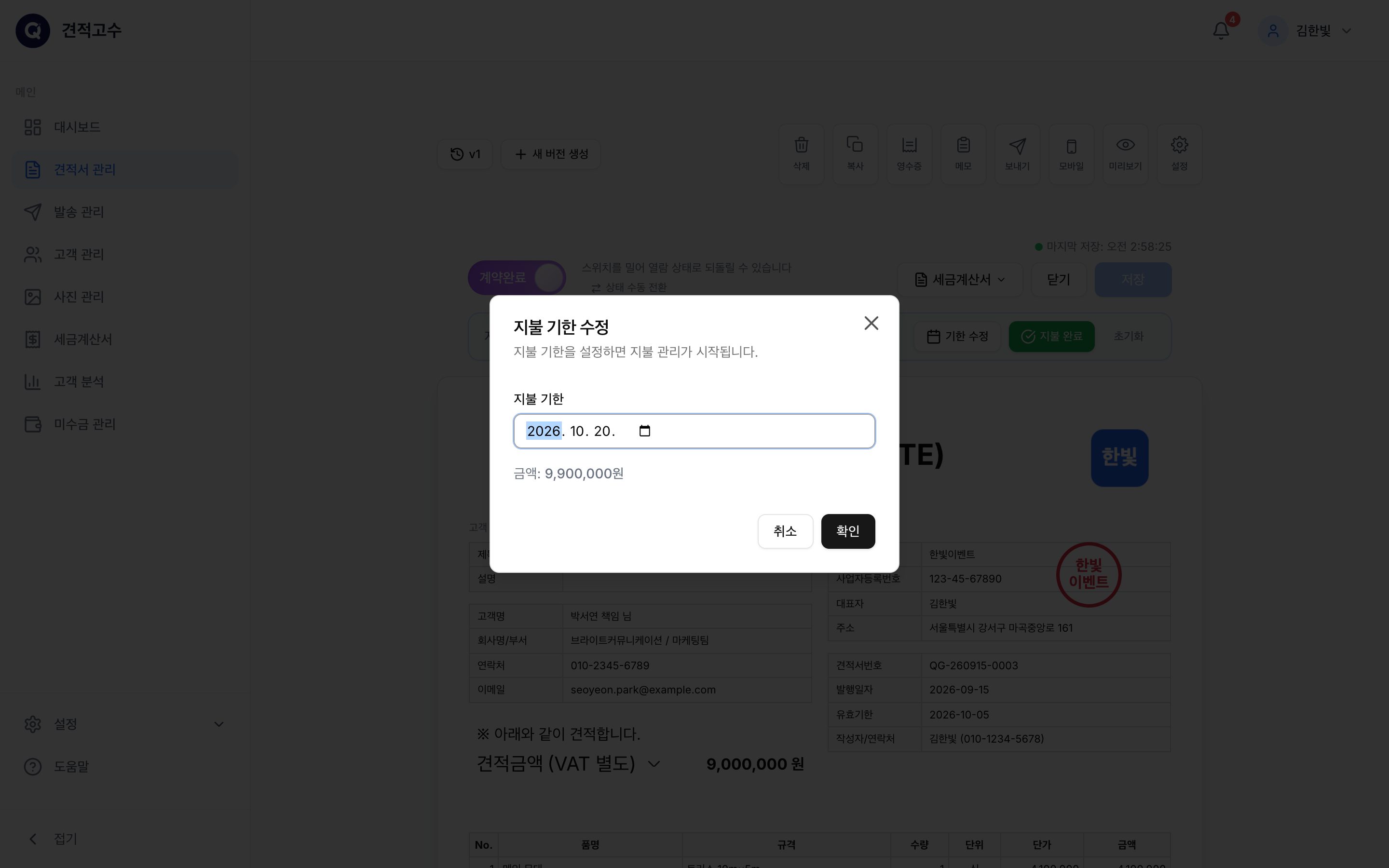
지불 관리 칸의 지불 관리 시작 을 누르고 지불 기한을 고른 뒤 확인 합니다. 그때부터 이 견적서는 미수금으로 잡히고, 기한까지 남은 날(D-n)이 표시됩니다. 바로 돈을 받았다면 수금완료 처리 를 누릅니다.

10.3
수금 기록
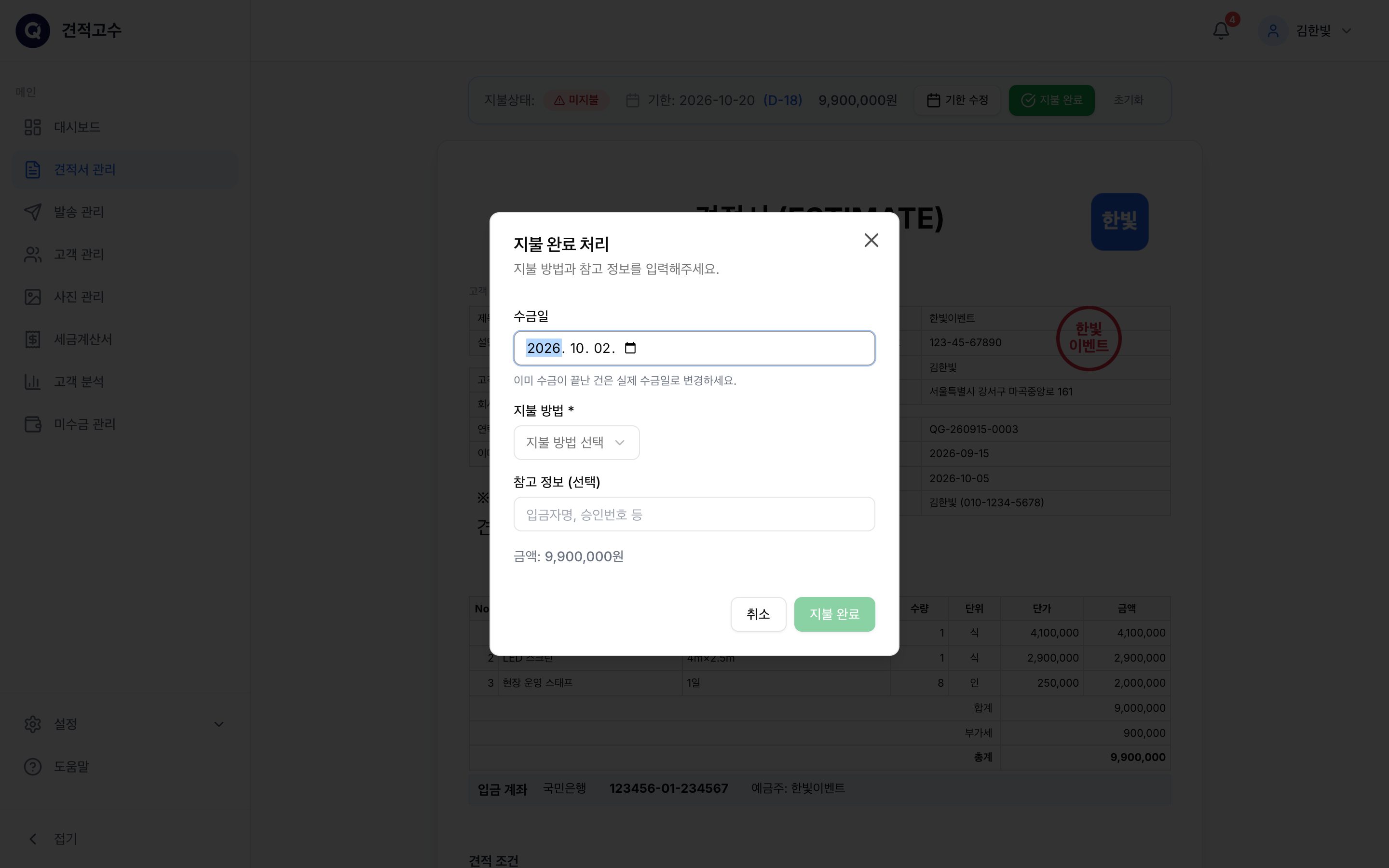
돈을 받으면 지불 완료 를 누르고 수금일·지불 방법(현금·계좌이체·카드·수표·기타)·참고 정보(입금자명 등)를 입력합니다. 잘못 기록했다면 지불 취소 로 되돌립니다.
10.4
영수증 보내기
견적서 편집 화면의 작업 버튼 영수증 을 누르면 이 견적서로 만든 영수증(공급받는자용)이 열립니다. 공급자 정보(등록번호·상호·성명·주소·업태·종목)와 직인, 금액, 품목이 견적서에서 그대로 채워집니다. 작성년월일은 수금 기록을 남겼으면 돈을 받은 날, 아직이면 오늘 날짜입니다. 제목줄은 영수증에 들어가지 않습니다.
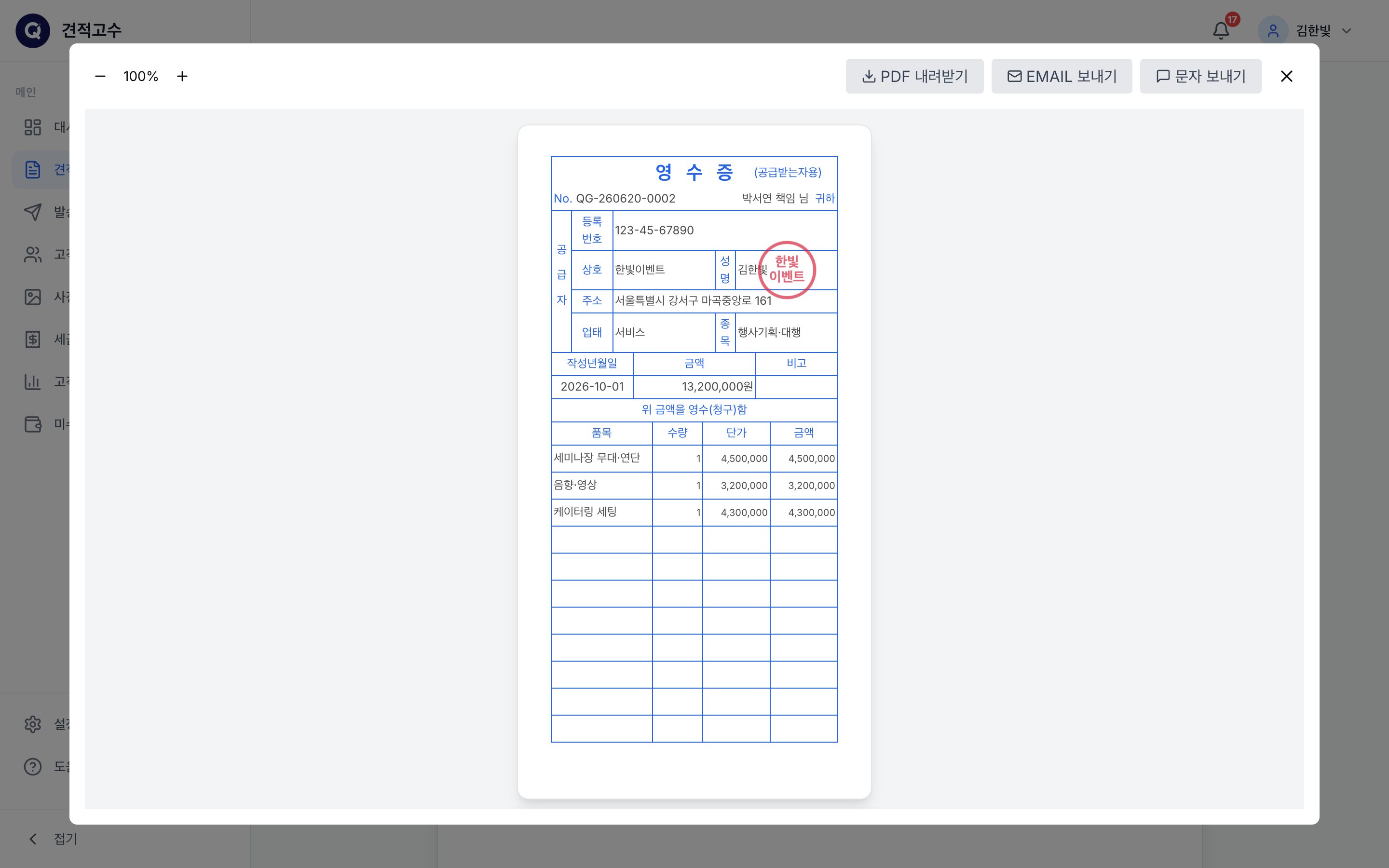
| PDF 내려받기 | 영수증을 PDF 파일로 받습니다 |
| EMAIL 보내기 | 받는 이메일·제목·내용을 확인하고 보내기를 누르면 영수증 PDF 가 첨부되어 나갑니다 |
| 문자 보내기 | 휴대폰 번호와 문구를 확인하고 보내기를 누르면 휴대폰(또는 PC)의 문자 앱이 열리고, 영수증 보기 링크가 들어간 문자가 준비됩니다 |
영수증 이메일
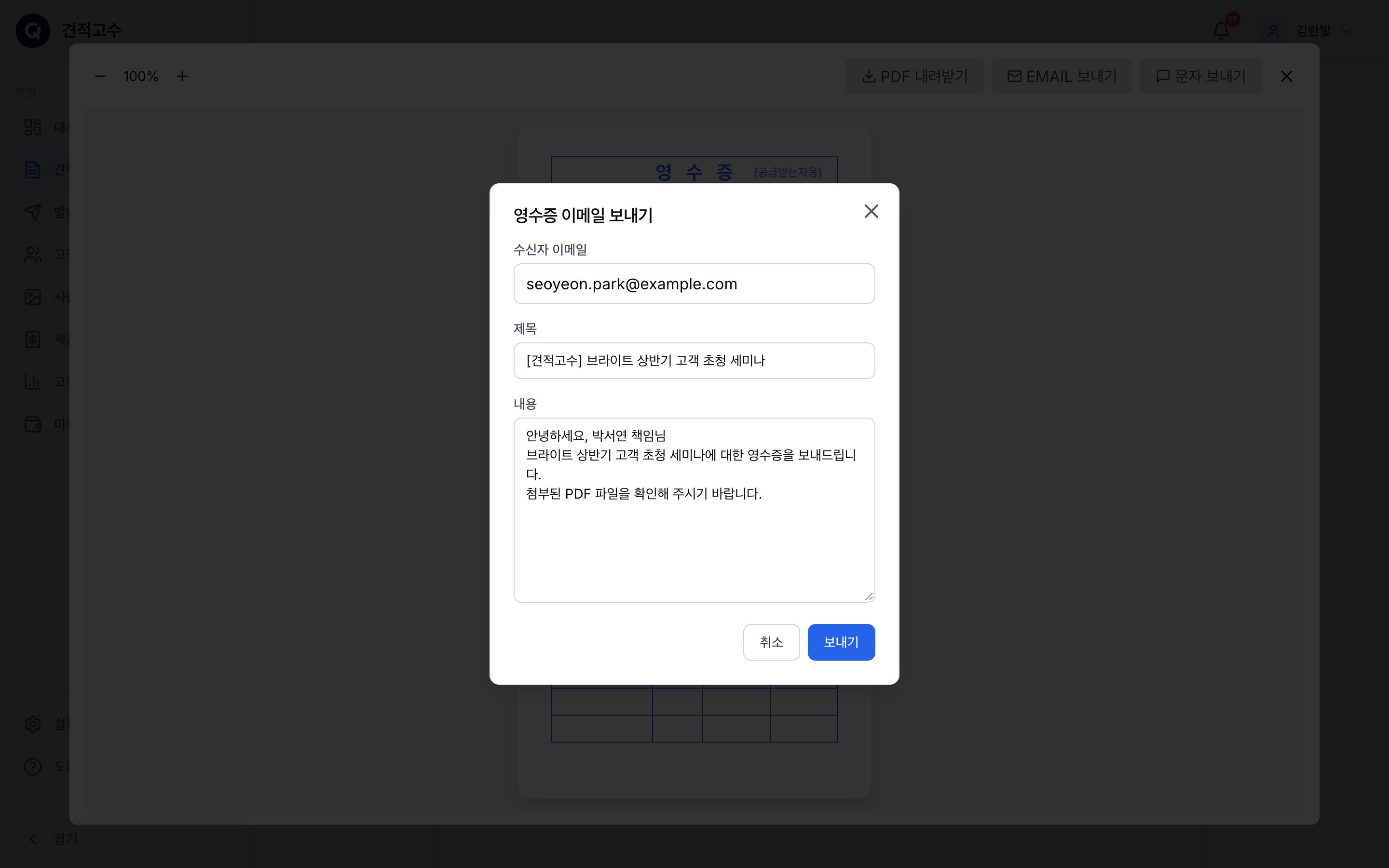
EMAIL 보내기 를 누르면 고객 이메일과 "[견적고수] 견적서 제목" 이 미리 채워진 창이 열립니다. 내용은 고쳐서 보낼 수 있습니다.
팁 · 공급자 정보에 상호·대표자·사업자등록번호가 없으면 영수증을 보고 PDF 로 받을 수는 있지만 이메일·문자로 보낼 수는 없습니다. 창에 나오는 공급자 정보 입력하기를 눌러 채운 뒤 보내세요. 세금계산서가 필요한 고객에게는 11장의 전자세금계산서를 발행하세요.
10.5
미수금 대시보드
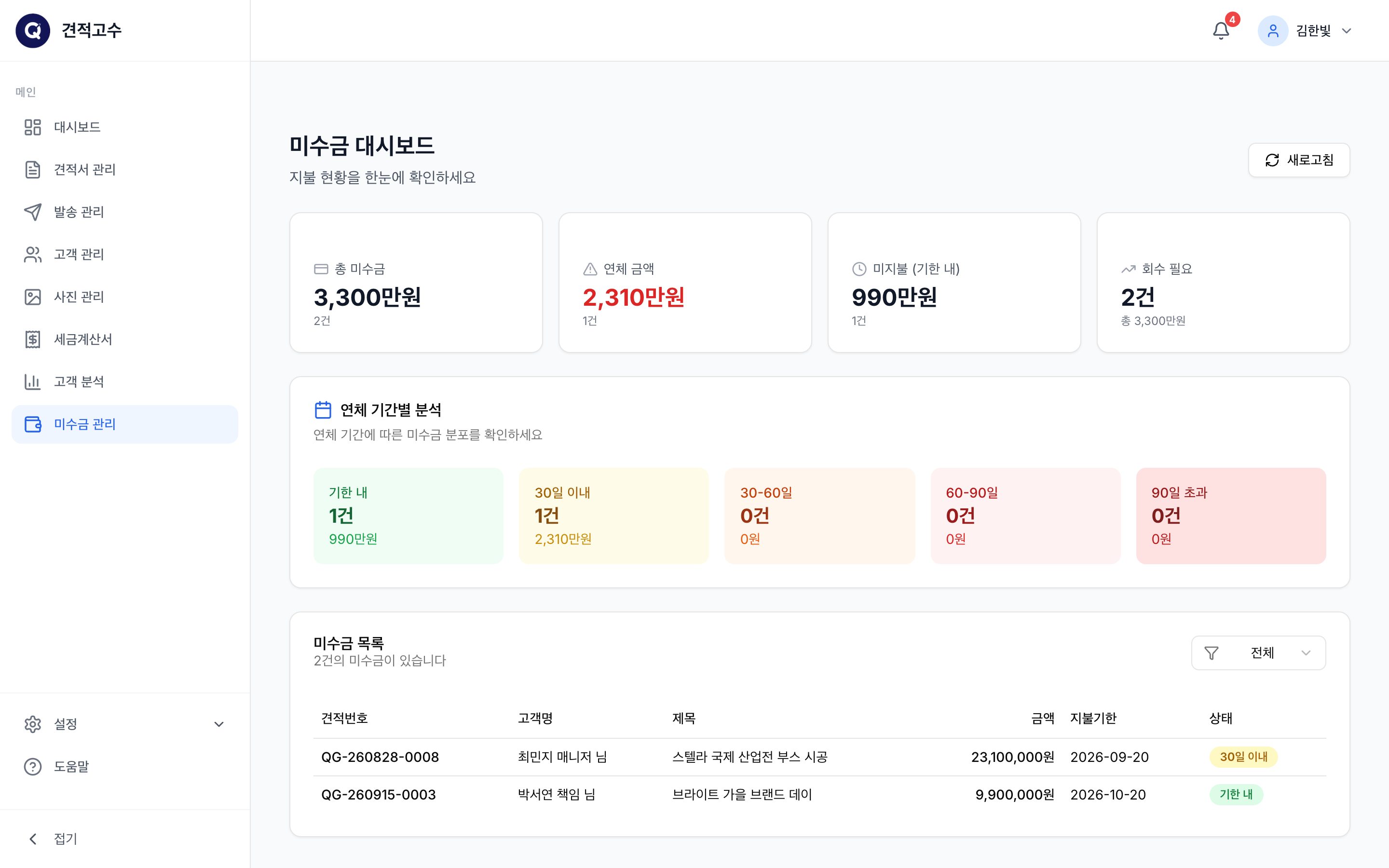
왼쪽 메뉴 미수금 관리 에서 총 미수금·연체 금액·기한 내 미지불·회수 필요 건수를 보고, 연체 기간별로 나눠 봅니다. 목록의 줄을 누르면 그 견적서로 이동합니다. 프로 플랜 이상에서 쓸 수 있습니다.
10.6
지불 기한 알림톡 — 사장님이 확인하고 고객에게 보내기
설정 > 알림 설정 에서 알림톡을 받을 휴대폰 번호를 등록하고 지불 기한 알림톡 받기를 켭니다. 그러면 지불 기한이 정해진 견적서마다 기한 3일 전·1일 전·당일 아침 9시에 사장님 휴대폰으로 알림톡이 옵니다. 고객에게 바로 보내지는 않습니다. (프로 이상)
| 1. 사장님께 알림톡 | 고객명·견적서·금액·지불 기한이 담긴 알림톡이 사장님 휴대폰으로 옵니다. 앱의 알림(종 모양)에도 같이 쌓입니다 |
| 2. 확인 화면 | 알림톡의 버튼을 누르면 "지불 리마인더 발송" 화면이 열리고, 고객명·견적서·금액·지불 기한을 한 번 더 보여 줍니다 |
| 3. 고객에게 발송 | "고객에게 알림톡 발송" 을 누르면 그때 고객에게 지불 안내 알림톡이 나갑니다 |
| 이미 받았다면 | 누르지 말고 견적서의 지불 관리 칸에서 수금 기록을 남기세요. 수금 완료된 견적서는 알림이 더 오지 않습니다 |
| 확인 링크 | 알림톡을 받은 뒤 48시간 동안 한 번만 쓸 수 있습니다 |
팁 · 고객이 이미 돈을 보냈는데 독촉 알림톡이 나가는 일이 없도록, 고객에게 보내기 전에 사장님이 한 번 확인하는 방식입니다.