 견적고수
견적고수 12
사진 관리
현장·행사·제품 사진을 올려 두고, 제목과 태그로 정리해 두었다가 견적서에 붙여 고객에게 함께 보여 줍니다. 사진이 붙은 견적서는 말로 설명하기 어려운 시공 범위나 자재를 고객이 바로 이해할 수 있습니다.
12.1
사진 올리기
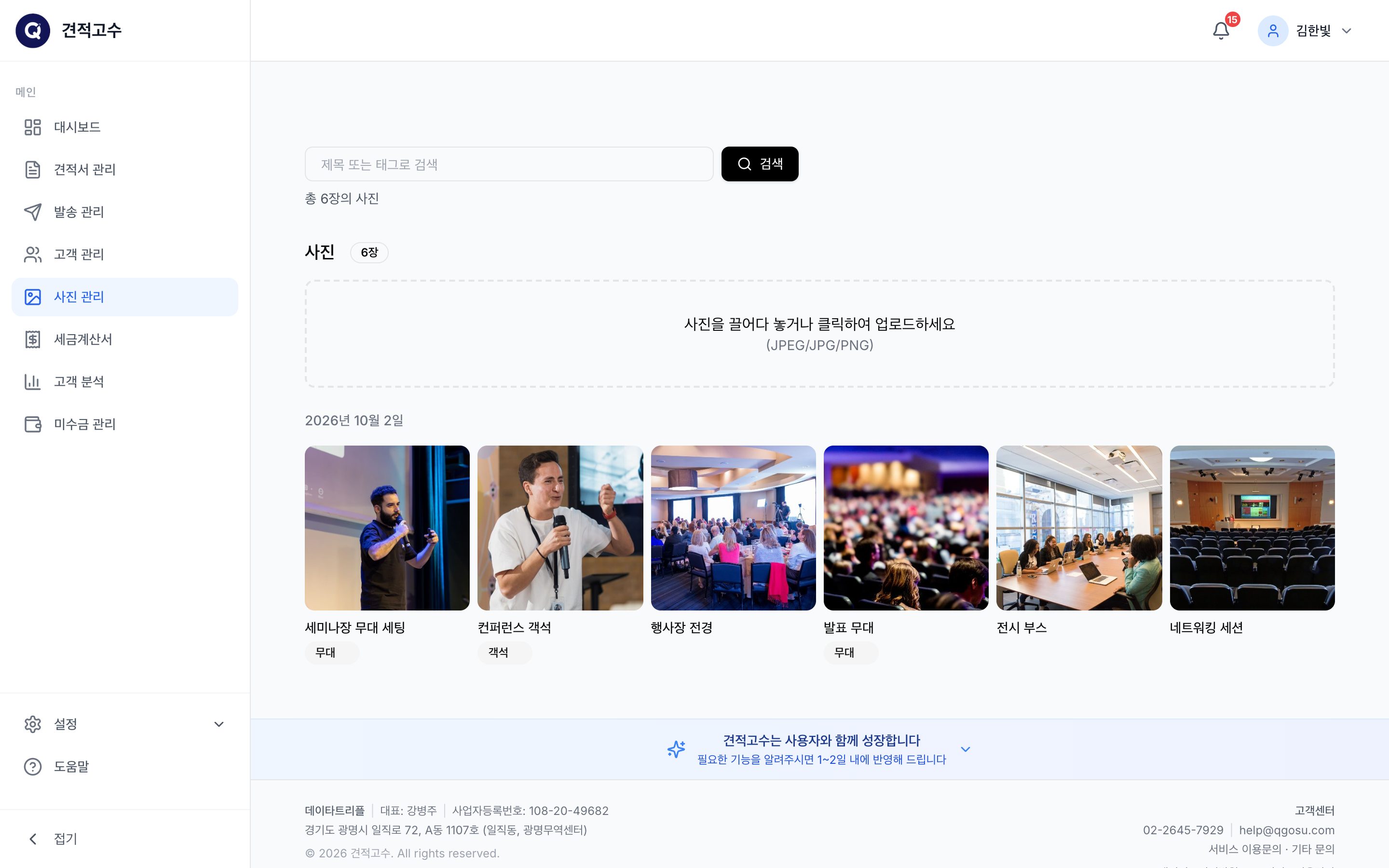
왼쪽 메뉴 사진 관리 의 "사진을 끌어다 놓거나 클릭하여 업로드하세요" 칸에 사진(JPEG·PNG)을 끌어다 놓거나, 칸을 눌러 파일을 고릅니다. 여러 장을 한 번에 올릴 수 있습니다. 큰 사진은 긴 쪽 1920px 로 줄여 저장되어 휴대폰 사진도 빠르게 올라갑니다. 올린 사진은 날짜별로 묶여 최신 날짜가 위에 나오고, 아래로 내리면 이전 사진이 이어서 나옵니다.
12.2
제목과 태그 붙이기
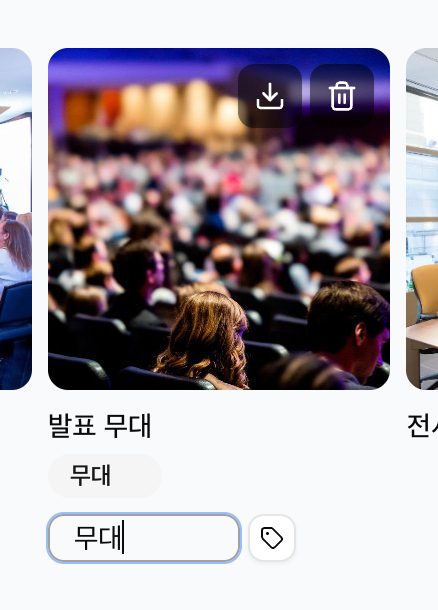
사진 아래 "제목 없음" 을 누르면 제목을 입력할 수 있습니다. 입력하고 Enter 를 누르면 저장되고, Esc 를 누르면 취소됩니다. 태그는 사진에 마우스를 올려 태그 버튼을 누르고 "새 태그" 칸에 입력한 뒤 Enter 로 붙입니다(예: 현장명, 공정, 고객명). 붙은 태그에 마우스를 올려 X 를 누르면 떼어집니다.
팁 · 현장 이름이나 고객 이름을 태그로 붙여 두면, 견적서를 쓸 때 그 현장 사진만 바로 찾아 붙일 수 있습니다.
12.3
사진 찾기
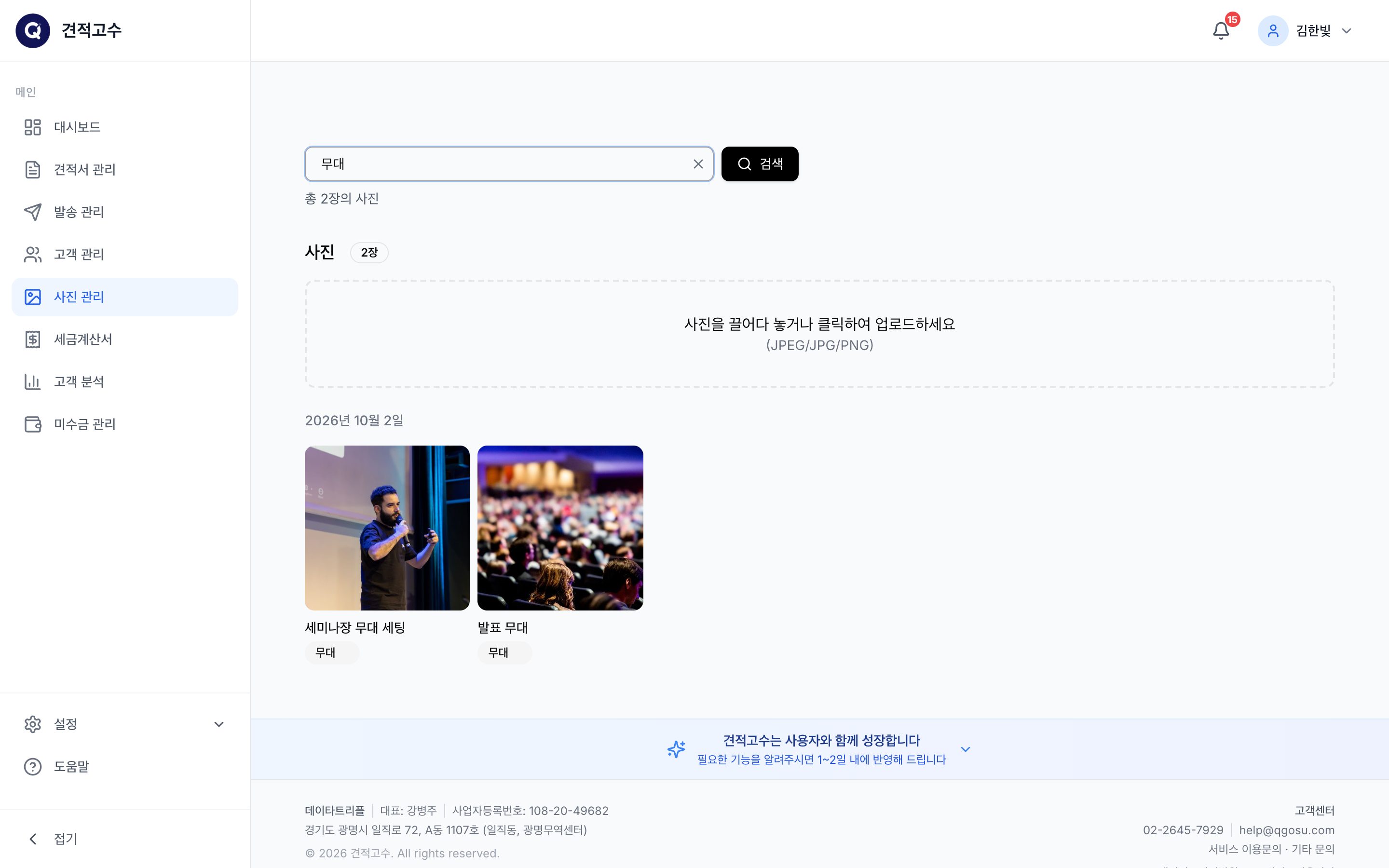
위쪽 검색 칸("제목 또는 태그로 검색")에 글자를 입력하면 제목이나 태그에 그 글자가 들어간 사진만 바로 걸러집니다. 찾은 사진 수가 "총 n장의 사진" 으로 나오고, X 를 누르면 다시 전체가 보입니다. 팀(조직)으로 쓰면 작성자 로 내 사진만, 또는 특정 팀원의 사진만 볼 수 있습니다.
12.4
크게 보기·내려받기·삭제
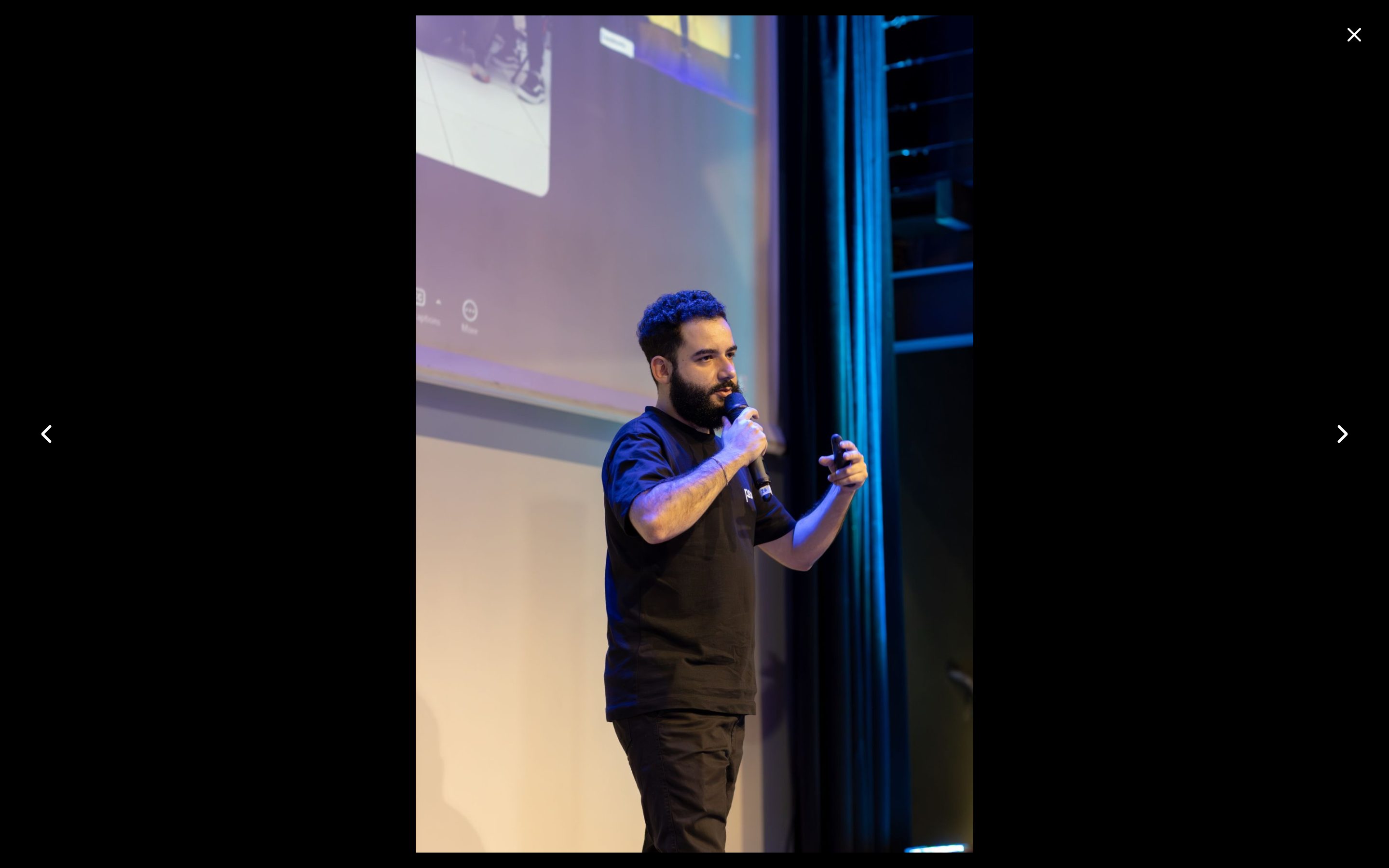
사진을 누르면 원본 크기로 크게 열리고, 좌우 화살표로 앞뒤 사진을 넘겨 봅니다. 사진에 마우스를 올리면 오른쪽 위에 내려받기 버튼과 삭제 버튼이 나옵니다. 삭제한 사진은 되돌릴 수 없습니다.
12.5
견적서에 사진 붙이기
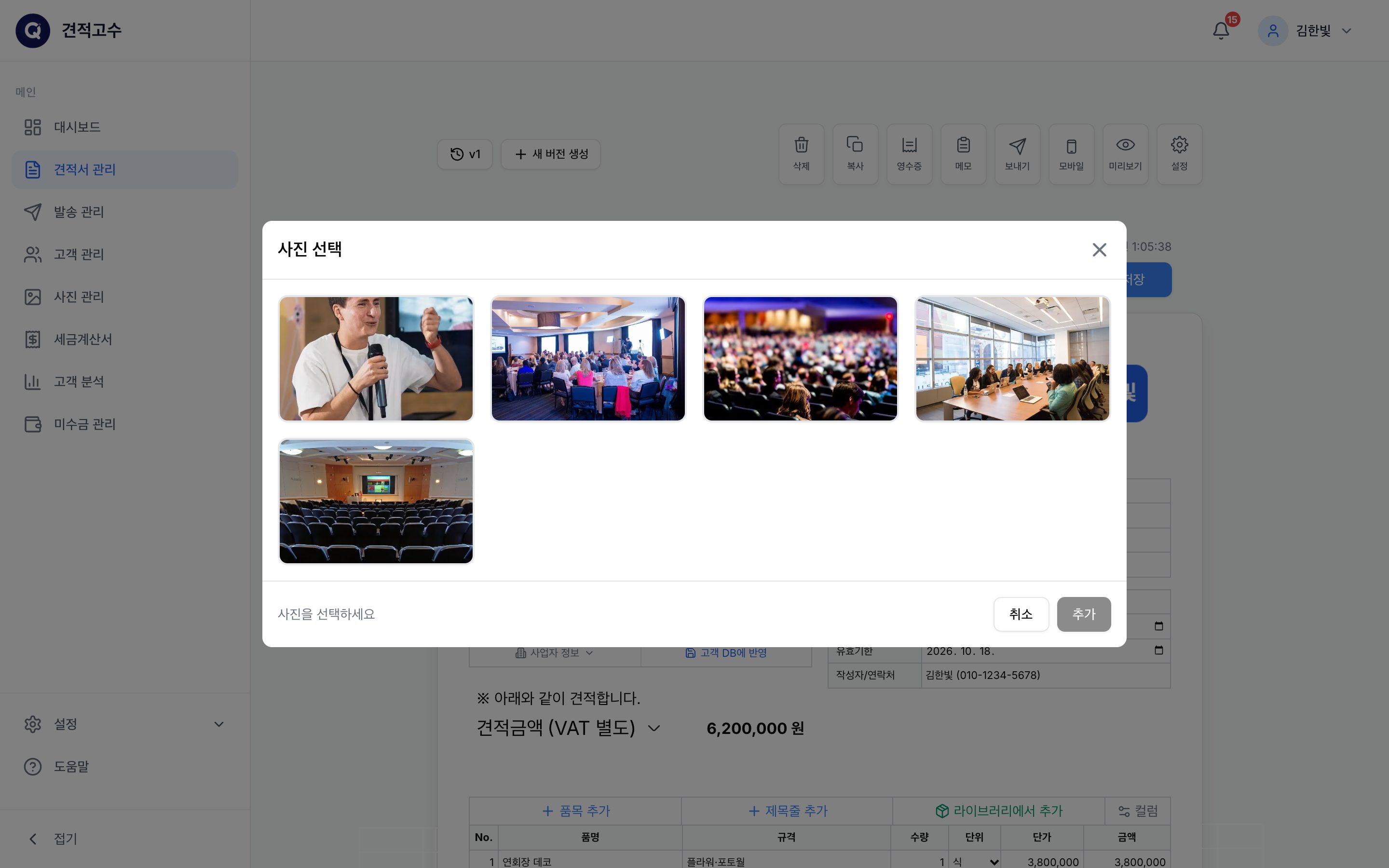
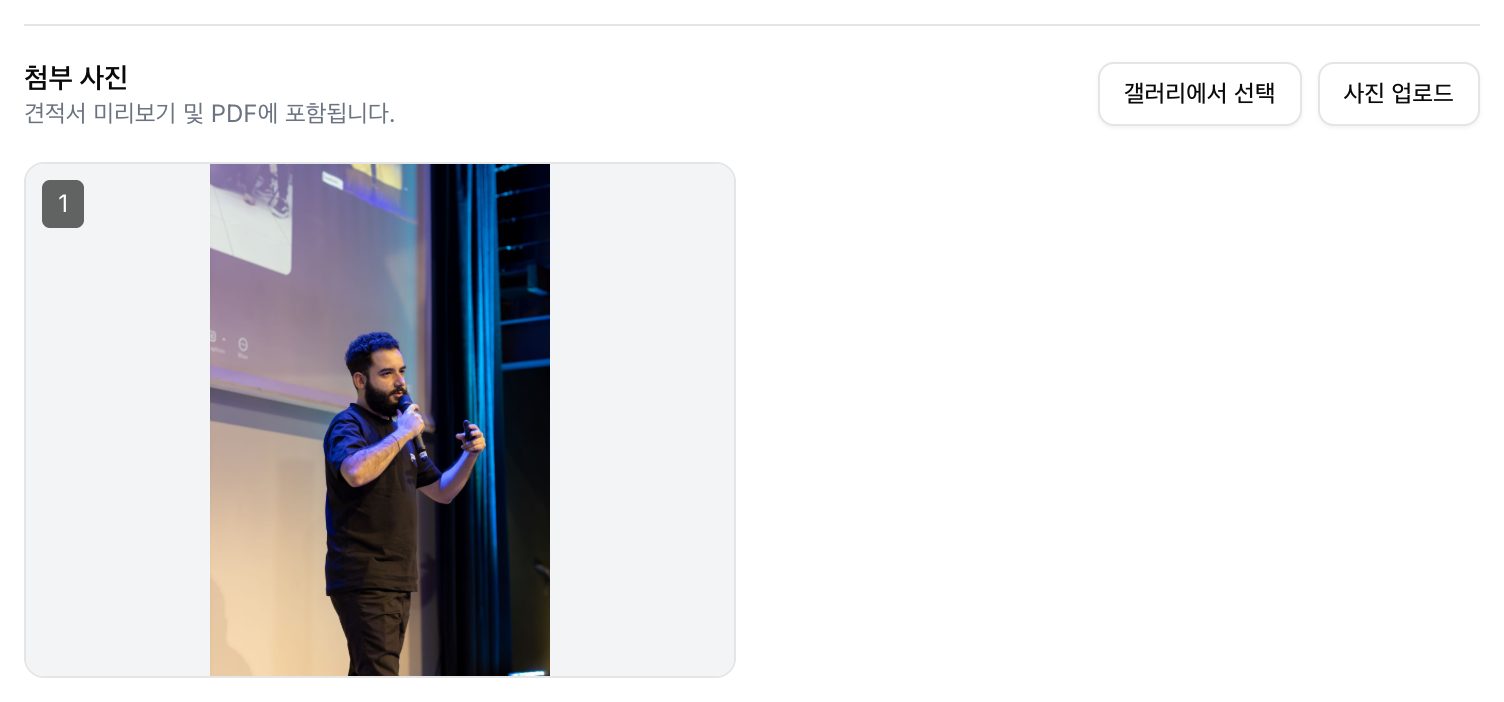
저장한 견적서 아래쪽 첨부 사진에서 갤러리에서 선택 을 누르면 사진 관리의 사진이 열립니다. 붙일 사진을 여러 장 골라 n개 추가 를 누릅니다. 사진 관리에 없는 사진은 사진 업로드 로 바로 올리면 되고, 이렇게 올린 사진도 사진 관리에 자동으로 저장됩니다.
12.6
첨부 사진 순서 바꾸기와 빼기
첨부 사진에 마우스를 올리면 위로 이동·아래로 이동·삭제 버튼이 나옵니다. 화살표로 고객에게 보여 줄 순서를 정하고, 필요 없는 사진은 삭제로 견적서에서 뺍니다. 여기서 뺀 사진은 견적서에서만 빠지고 사진 관리에는 그대로 남습니다. 붙인 사진은 미리보기·PDF·고객이 받는 견적서 화면에 함께 나옵니다.