 견적고수
견적고수 08
고객 관리
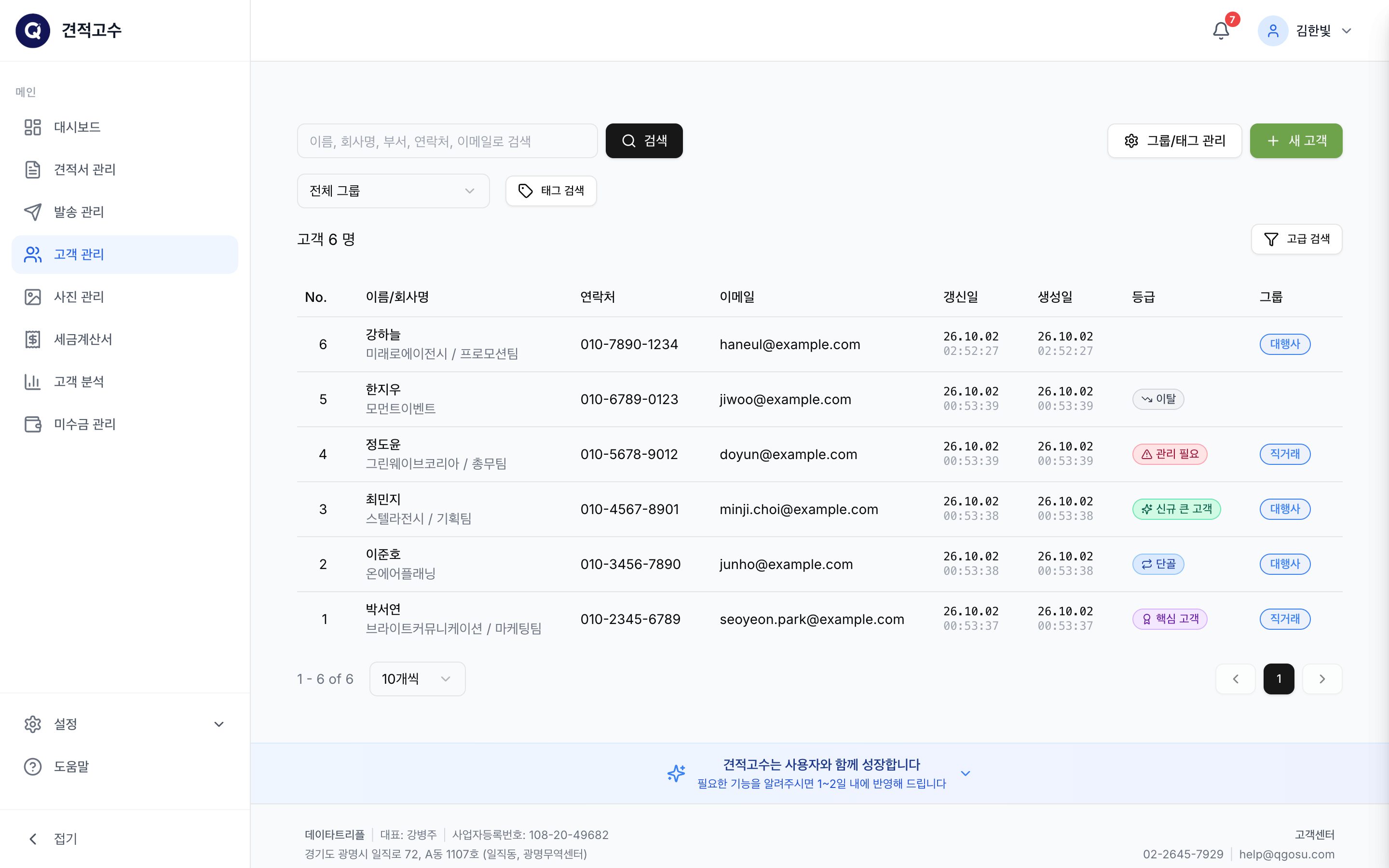
견적서를 보낸 고객은 고객 관리에 모입니다. 견적서를 쓸 때 고객을 불러오는 곳도 여기입니다.
8.1
고객 목록과 검색
이름·회사명·부서·연락처·이메일로 검색하고, 그룹과 태그로 걸러 봅니다. 고급 검색 에서 생성일 기간과 정렬 기준을 정할 수 있습니다. 등급 칸에는 고객 분석의 분류(핵심 고객·단골·휴면 등)가 표시됩니다.
8.2
새 고객 등록
새 고객 을 누르면 오른쪽에 등록 창이 열립니다. 이름은 꼭 입력하고, 휴대폰번호·이메일·회사 정보·세금계산서 정보(사업자등록번호·대표자명·업태·종목·세금계산서 수신 이메일)를 입력한 뒤 저장 합니다.
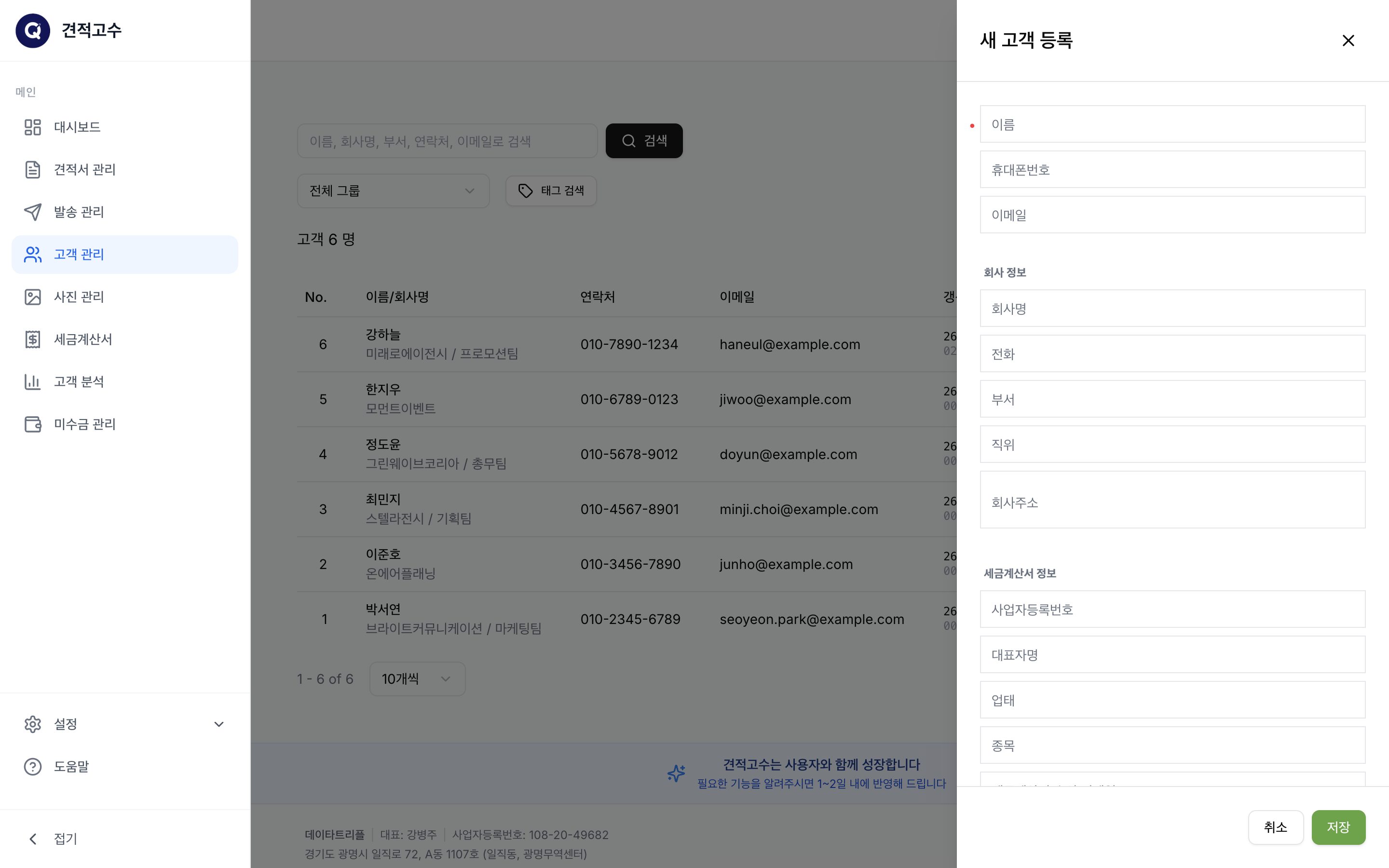
팁 · 휴대폰번호나 이메일이 같은 고객이 이미 있으면 "중복 고객 발견" 이 나오고, 기존 고객을 열어 볼 수 있습니다. 휴대폰 칸에는 휴대폰 번호 하나만 넣고, 사무실 번호는 회사 정보의 전화 칸에 넣습니다.
8.3
고객 정보 보기와 수정
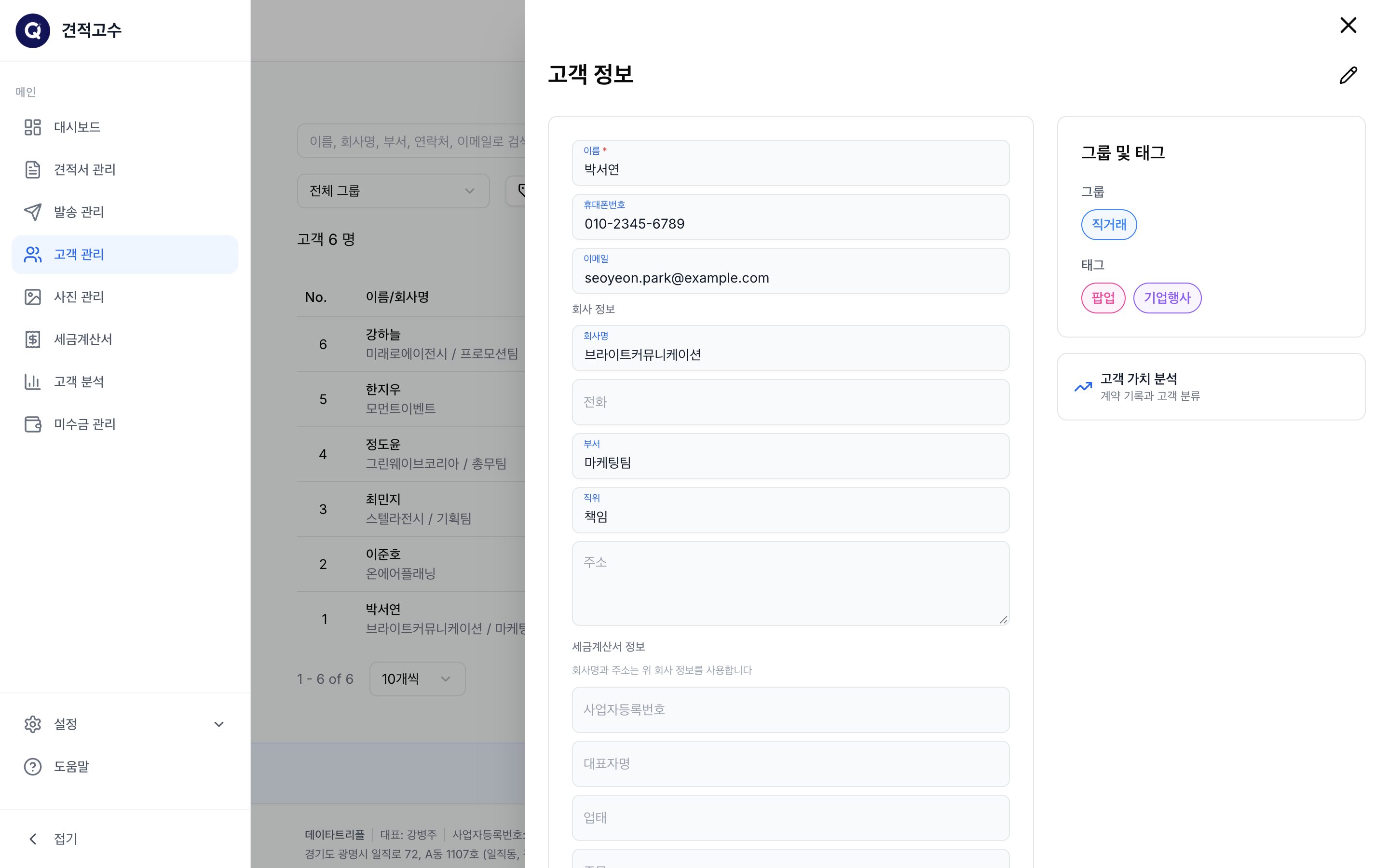
목록에서 고객을 누르면 오른쪽에 고객 정보가 열립니다. 연필 버튼을 눌러 고치고 저장 합니다. 오른쪽의 그룹·태그를 붙이고, 고객 가치 분석 카드에서 이 고객의 계약 기록을 봅니다.
8.4
거래 히스토리
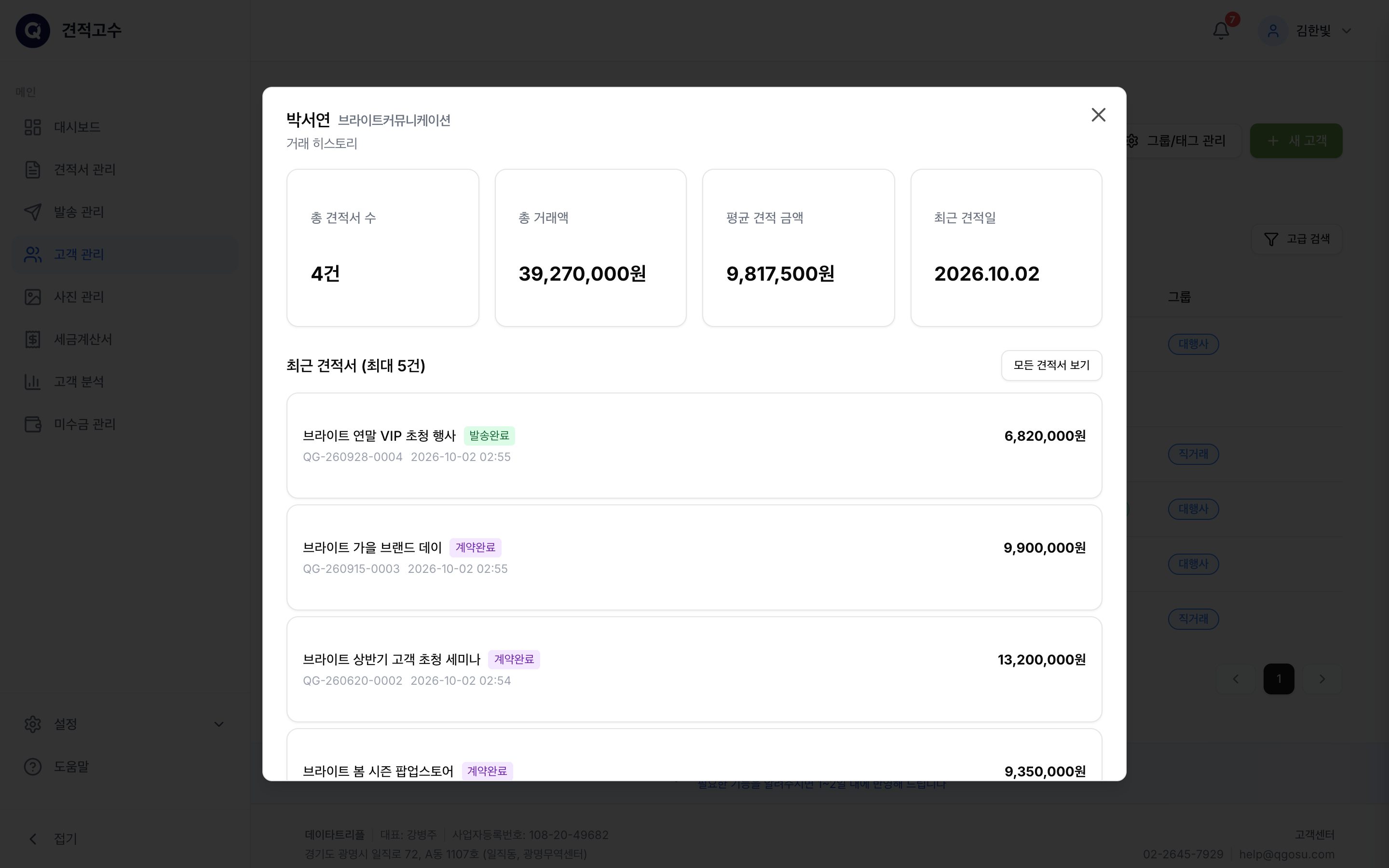
목록의 줄에 마우스를 올려 거래 히스토리 버튼을 누르면, 그 고객의 총 견적서 수·총 거래액·평균 견적 금액·최근 견적일과 최근 견적서 5건을 보여 줍니다.
8.5
그룹과 태그
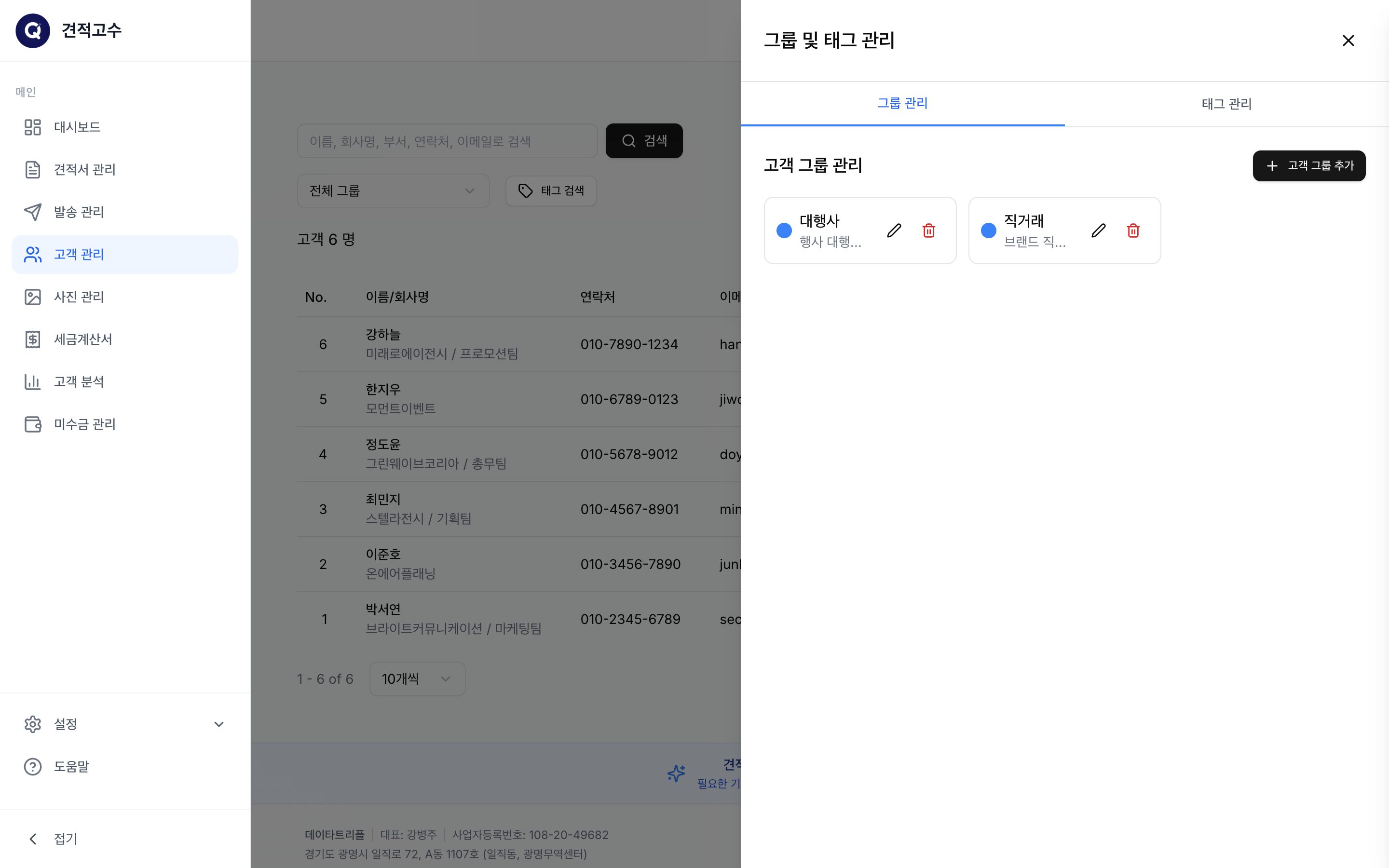
그룹/태그 관리 에서 고객을 나눌 그룹(예: 대행사, 직거래)과 태그(예: 전시회, 기업행사)를 만듭니다. 그룹은 고객마다 하나, 태그는 여러 개 붙일 수 있고, 목록에서 그룹·태그로 걸러 볼 수 있습니다.
8.6
고급 검색
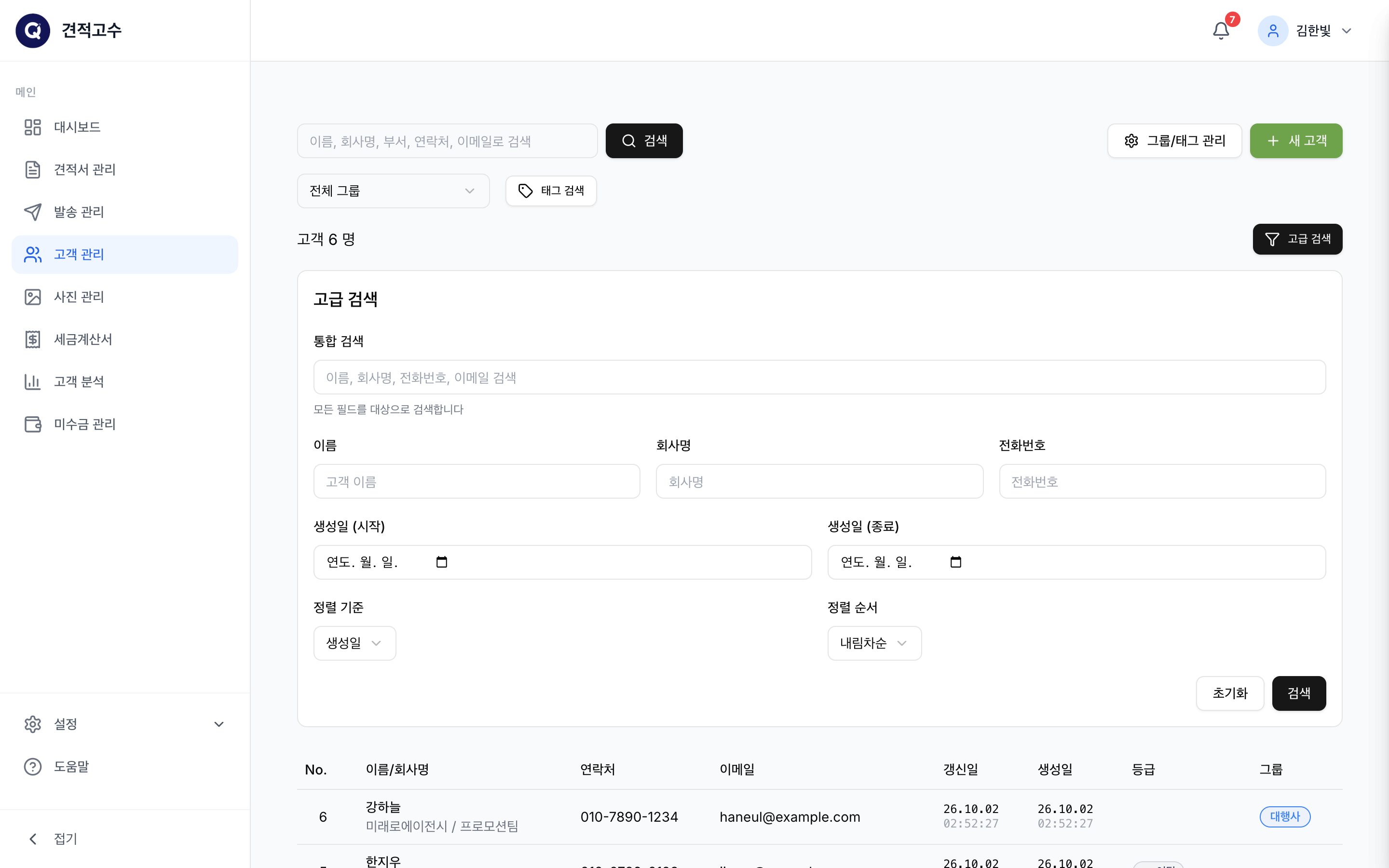
고객이 많아지면 목록 위 고급 검색 을 엽니다. 이름·회사명·전화번호를 따로 넣어 찾고, 생성일 기간으로 "이번 달에 새로 생긴 고객" 처럼 걸러 볼 수 있습니다. 정렬 기준(이름·회사명·생성일·갱신일)과 순서를 고른 뒤 검색 을 누르고, 초기화 로 조건을 지웁니다.
8.7
견적서에서 고객 불러오기와 저장
견적서 고객정보의 고객명 옆 돋보기 버튼을 누르면 고객 DB 에서 고객을 찾아 견적서에 채웁니다. 고객 DB 에 없는 고객을 견적서에 바로 입력했다면 고객 DB에 저장 을 눌러 이름·연락처·회사 정보를 확인한 뒤 저장합니다. 다음 견적서부터는 불러오기만 하면 됩니다. 고객 DB 와 연결된 견적서는 사람 모양 버튼으로 고객 정보를 바로 열어 볼 수 있습니다.
팁 · 견적서에서 고객 연락처를 고쳤다면 3장의 "고객 DB에 반영" 으로 고객 DB 도 함께 고쳐 두세요. 견적서만 고치면 다음 견적서를 불러올 때 예전 연락처가 나옵니다.
8.8
고객 삭제
목록의 줄에 마우스를 올려 삭제 버튼을 누르고 확인 창에서 삭제 를 누릅니다. 삭제한 고객 정보는 되돌릴 수 없습니다. 이미 그 고객에게 보낸 견적서는 지워지지 않고 그대로 남습니다.