 견적고수
견적고수 02
처음 설정
견적서에 매번 들어가는 회사 정보·입금 계좌·직인·견적조건을 한 번 등록해 두면, 새 견적서에 자동으로 채워집니다. 모두 왼쪽 메뉴 설정 > 견적서 설정 안에 있습니다.
2.1
견적서 설정 — 기본값
견적서 설정 첫 화면에서 모든 견적서에 적용되는 기본값을 정합니다. 오른쪽에 견적서 미리보기가 함께 나와 바꾼 내용을 바로 확인할 수 있습니다. 다 고친 뒤 오른쪽 위 저장 을 누릅니다.
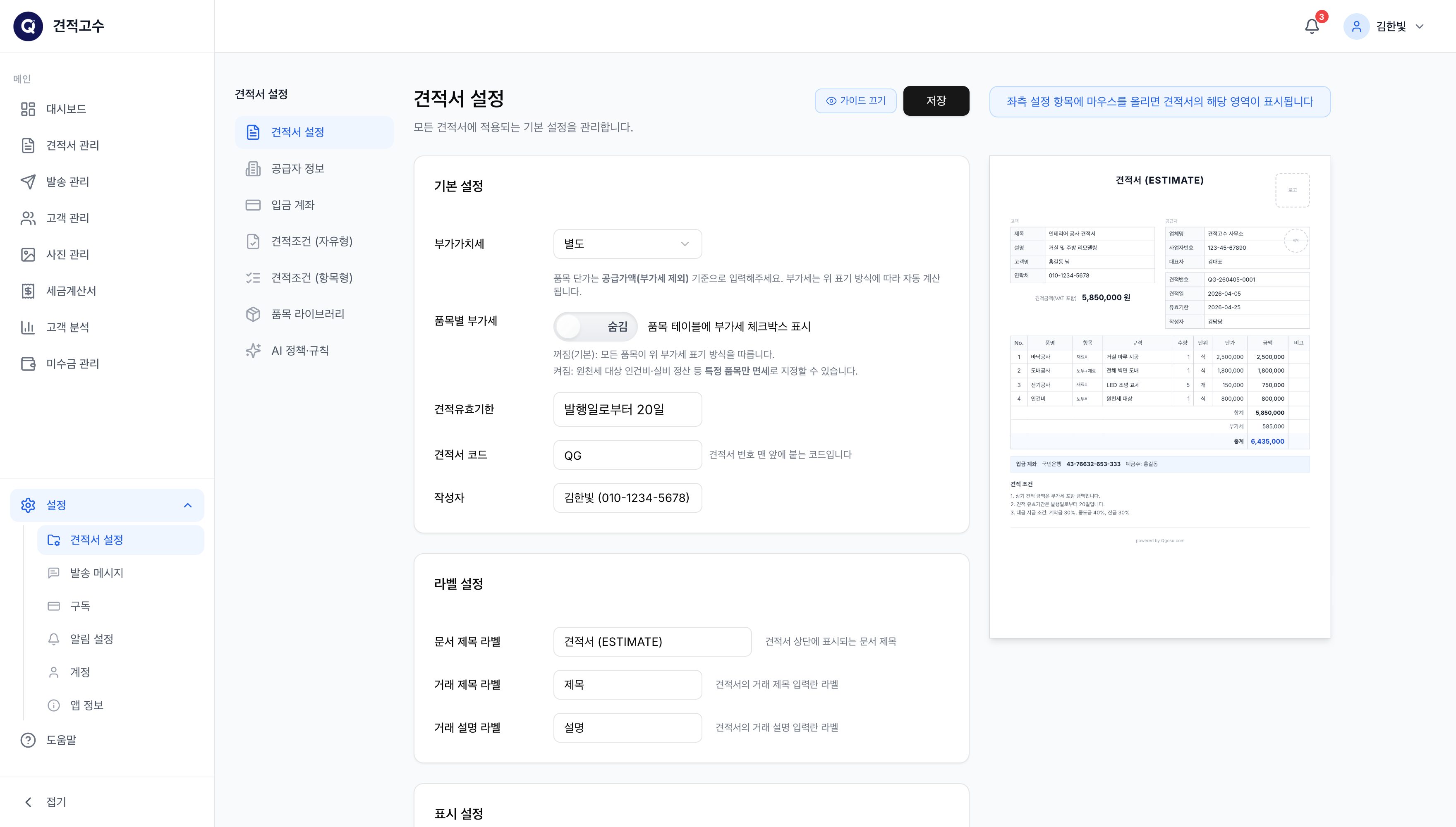
| 부가세 | 포함 · 별도 · 없음 중 기본값. 견적서마다 바꿀 수 있습니다 |
| 품목별 부가세 | 켜면 품목마다 부가세 적용 여부를 고르는 체크칸이 생깁니다 |
| 견적유효기한 | 발행일로부터 며칠까지 유효한지 |
| 견적서 코드 | 견적서 번호 앞에 붙는 글자 (예: QG → QG-261002-0001) |
| 작성자 | 견적서에 표시할 담당자 이름과 연락처 |
| 라벨 설정 | 문서 제목·제목·설명 글자를 업종에 맞게 변경 (예: 제목 → 공사명, 설명 → 현장위치) |
| 표시 설정 | 품목 표의 비고·항목 칸 표시 여부 |
2.2
공급자 정보
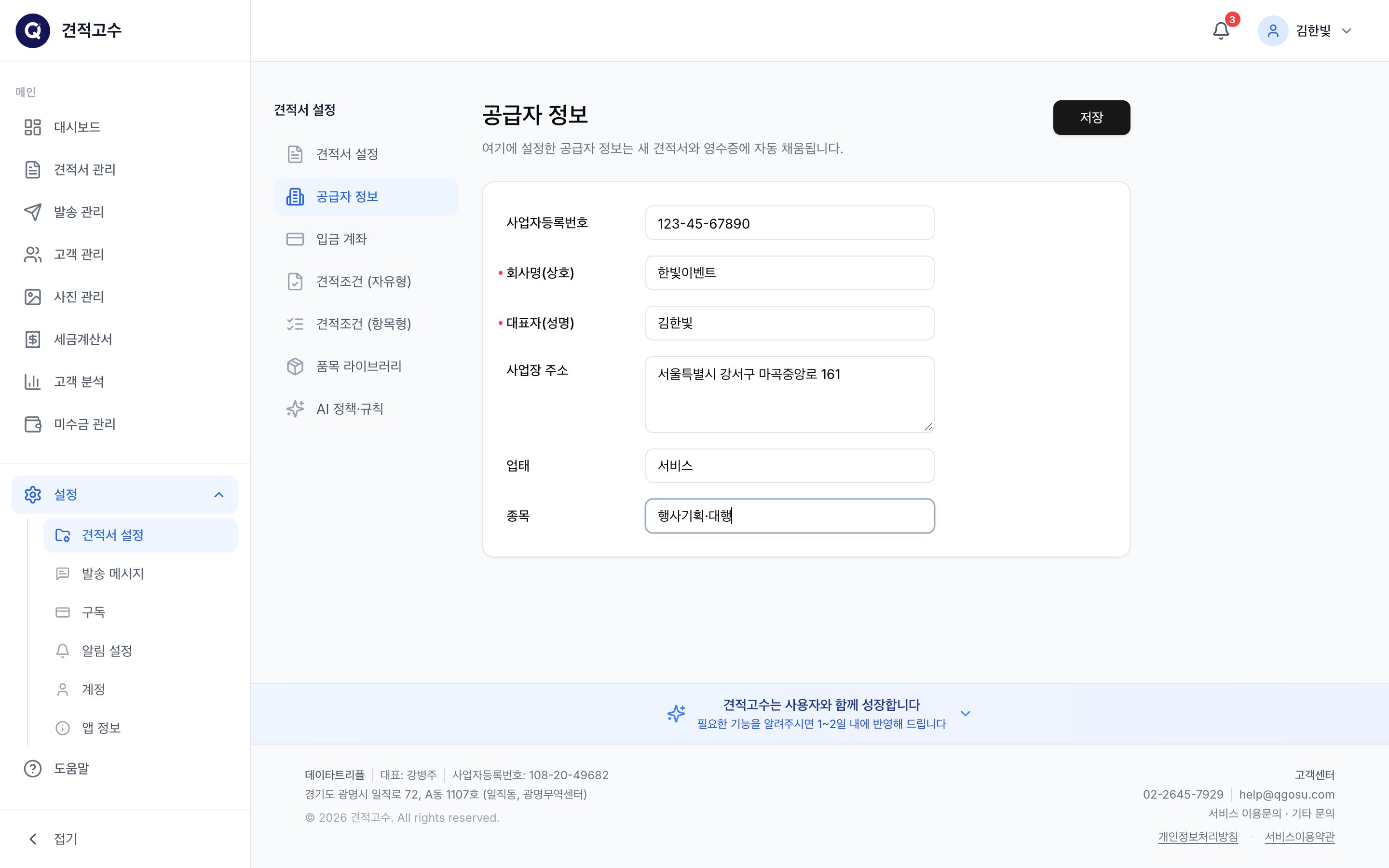
공급자 정보 에 사업자등록번호·회사명(상호)·대표자·사업장 주소·업태·종목을 입력하고 저장 합니다. 회사명과 대표자는 꼭 입력해야 합니다. 이 정보는 견적서 오른쪽 위 공급자 칸에 자동으로 들어가고, 세금계산서를 발행할 때도 쓰입니다.
2.3
입금 계좌
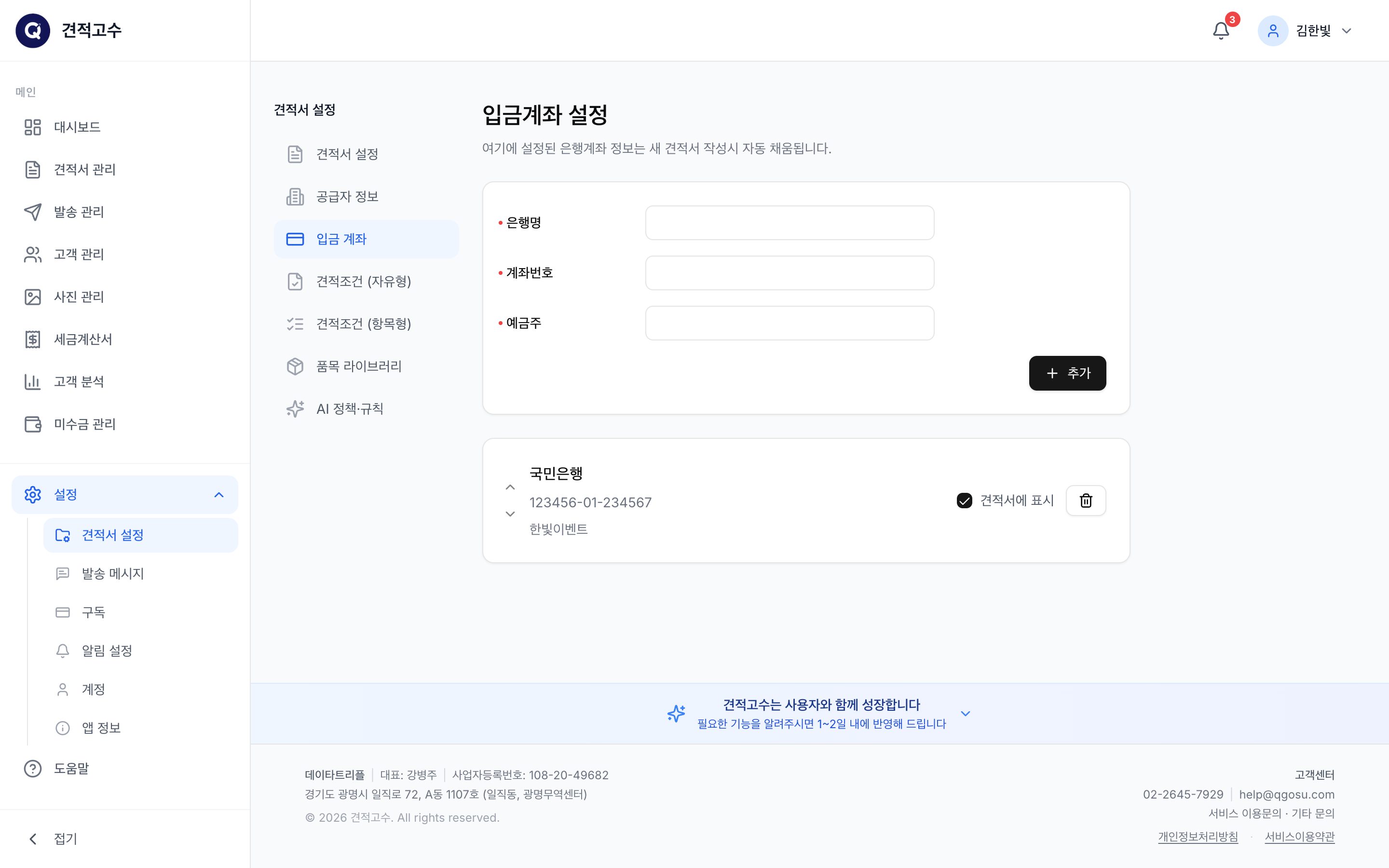
입금 계좌 에서 은행명·계좌번호·예금주를 입력하고 추가 를 누릅니다. 계좌를 여러 개 등록할 수 있고, 견적서에 표시 를 체크한 계좌가 새 견적서의 입금 계좌 칸에 들어갑니다. 화살표로 표시 순서를 바꿉니다.
2.4
로고와 직인
견적서 설정 화면의 브랜딩 칸에서 로고 업로드 · 직인 업로드 를 눌러 이미지를 올립니다. PNG 파일(정사각형, 180×180 권장, 2MB 이하)만 올릴 수 있고, 올리는 즉시 저장됩니다. 배경이 투명한 PNG 를 쓰면 직인이 글자 위에 자연스럽게 찍힙니다.
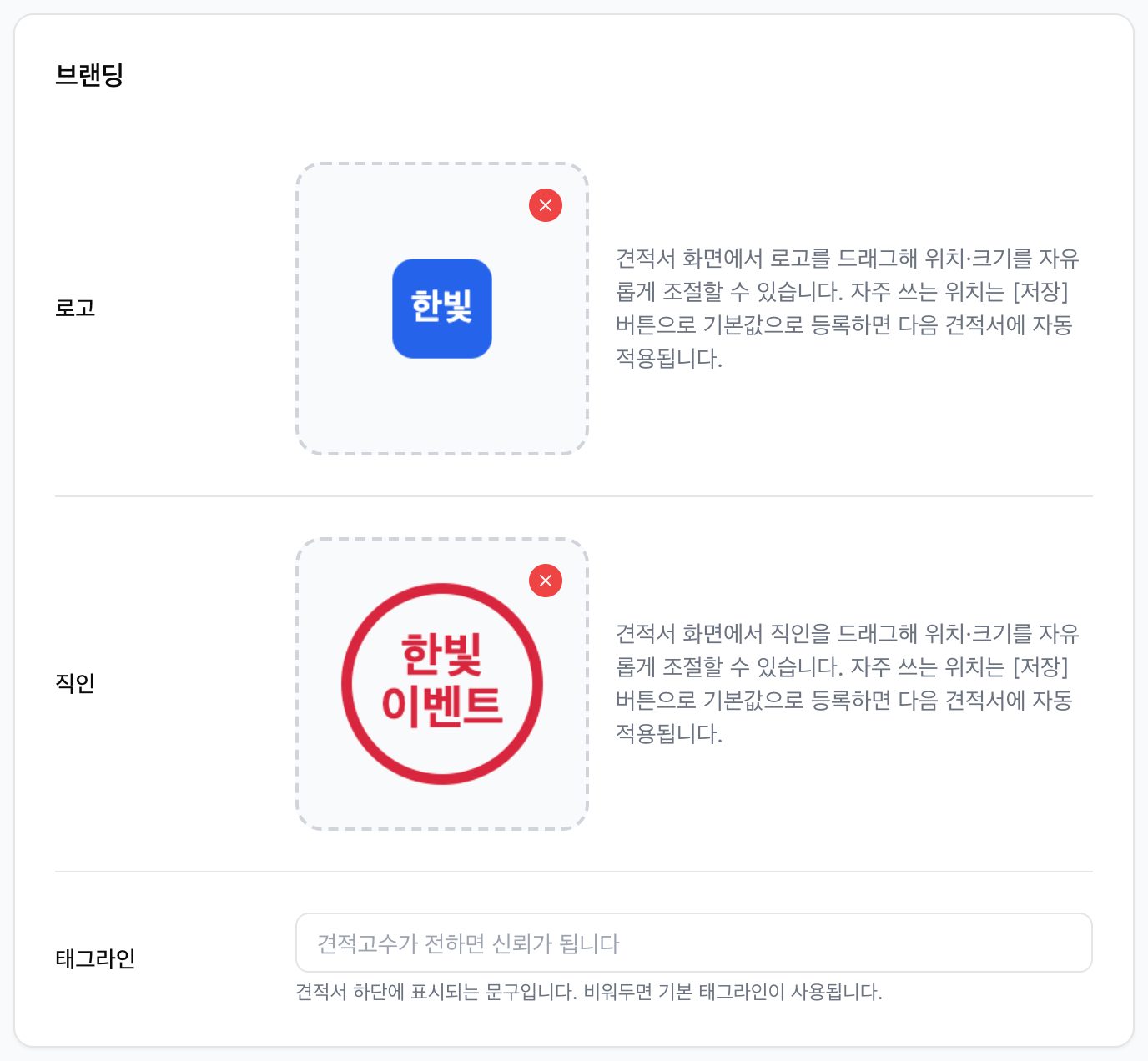
팁 · 견적서 편집 화면의 공급자 칸 오른쪽 직인 자리를 클릭하면 직인이 찍힙니다. 끌어서 위치·크기를 바꿀 수 있고, 그 위치를 기본값으로 저장할 수도 있습니다.
2.5
견적조건 (자유형·항목형)
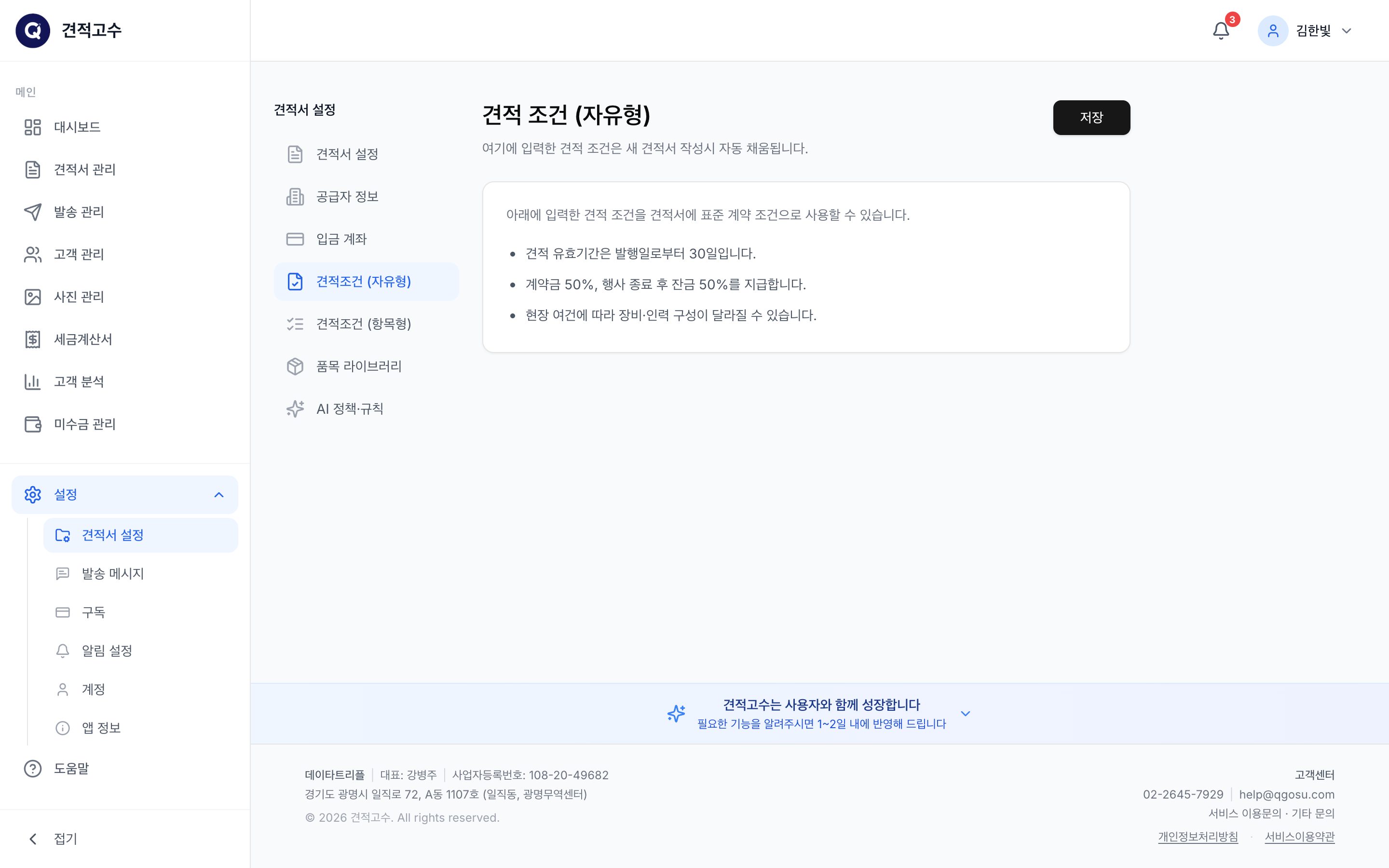
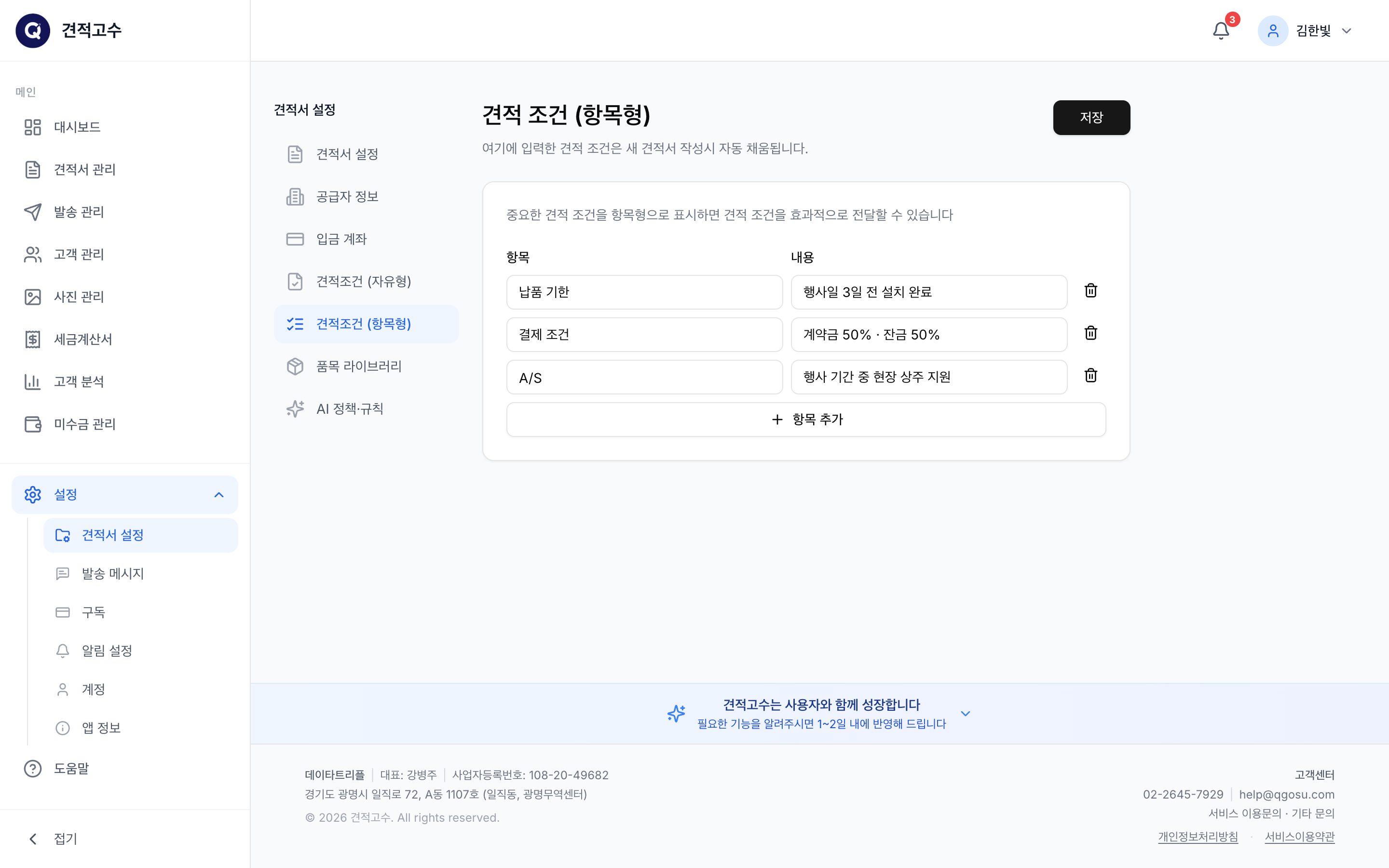
견적서 아래쪽에 들어가는 조건 문구를 미리 등록합니다. 자유형은 한 줄에 조건 하나씩 자유롭게 쓰는 방식이고, 항목형은 "결제 조건 — 계약금 50%" 처럼 제목과 내용을 짝지어 표로 보여 주는 방식입니다. 둘 다 써도 되고 하나만 써도 됩니다. 입력 후 저장 합니다.
2.6
품목 라이브러리
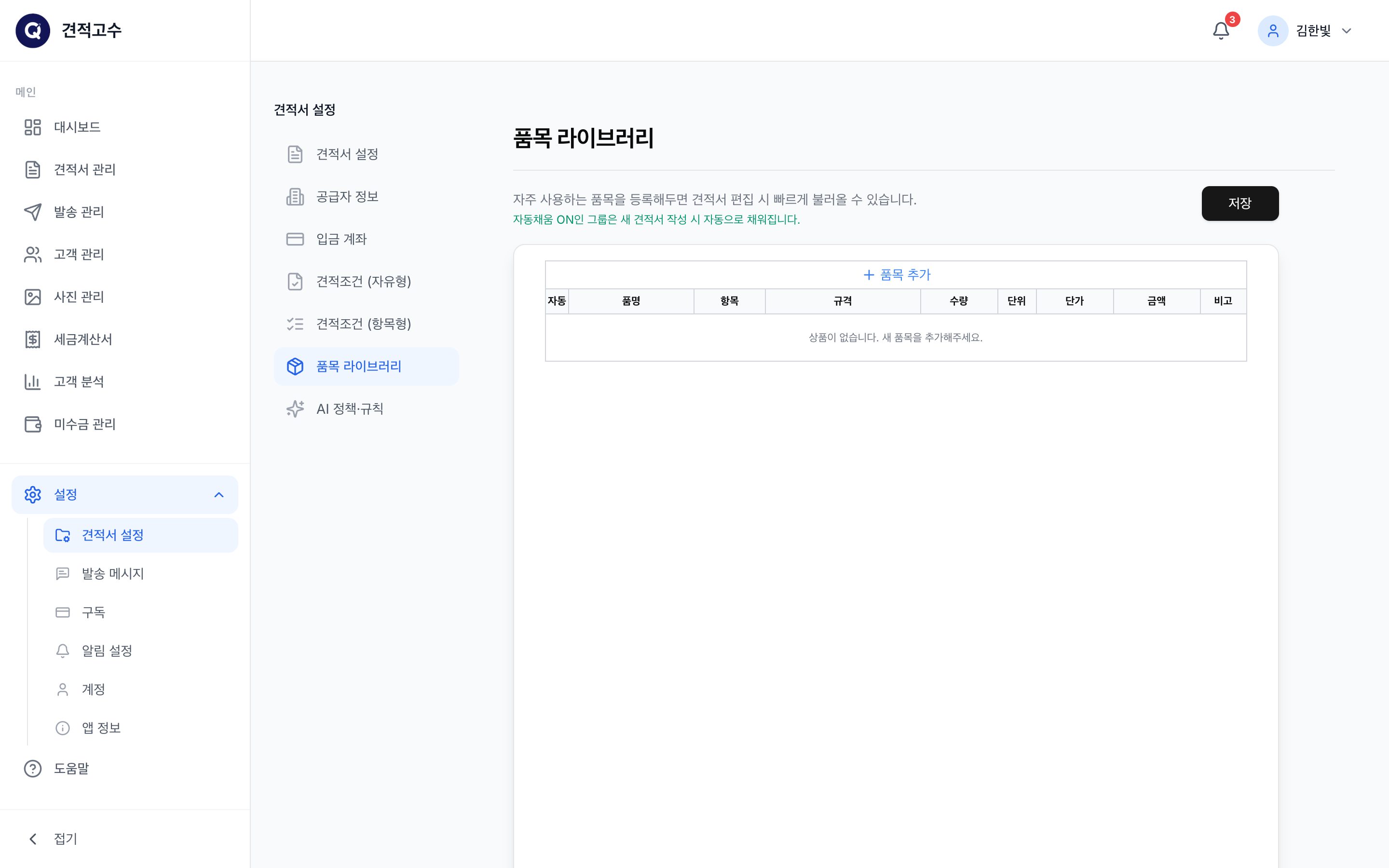
품목 라이브러리 에 자주 쓰는 품목(품명·규격·단위·단가)을 등록해 두면, 견적서 작성 중 라이브러리에서 추가 로 골라 넣을 수 있습니다. 맨 앞 자동 칸을 켠 품목은 새 견적서를 만들 때마다 처음부터 채워집니다.
2.7
고객 분석 설정 — 평균 구매 주기
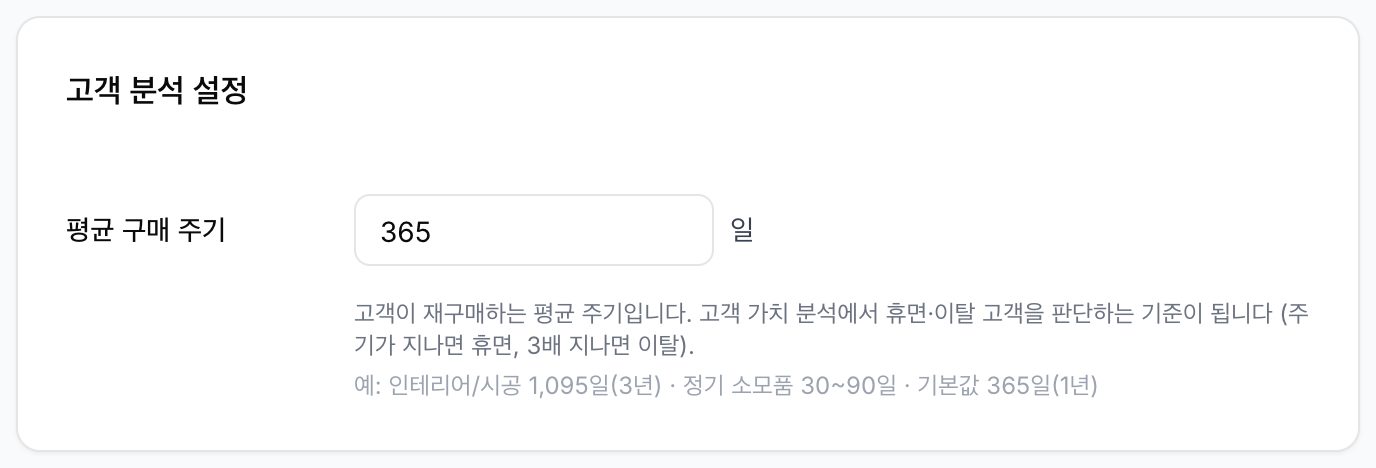
견적서 설정 맨 아래 고객 분석 설정의 평균 구매 주기(기본 365일)는 고객이 보통 얼마 만에 다시 계약하는지를 뜻합니다. 고객 분석에서 "휴면"·"이탈" 을 나누는 기준이 되므로, 행사·납품처럼 자주 반복 주문하는 업종이라면 90일 정도로 줄이는 것이 좋습니다. (9장 고객 분석 참조)