 견적고수
견적고수 05
견적서 보내기
견적서는 카카오 알림톡·문자·이메일로 보내거나, 링크를 만들어 직접 전달합니다. 어느 방법이든 고객은 앱 설치 없이 링크를 눌러 견적서를 봅니다.
5.1
보내기 전에 — 작성완료로 바꾸기
작성중인 견적서는 보낼 수 없습니다. 보내기 를 누르면 먼저 작성을 끝내라는 안내가 나오고, 작성완료로 전환하고 보내기 로 바로 전환할 수 있습니다. 편집 화면 위쪽 상태 스위치를 밀어 미리 바꿔 둬도 됩니다.
5.2
보내는 방법 고르기
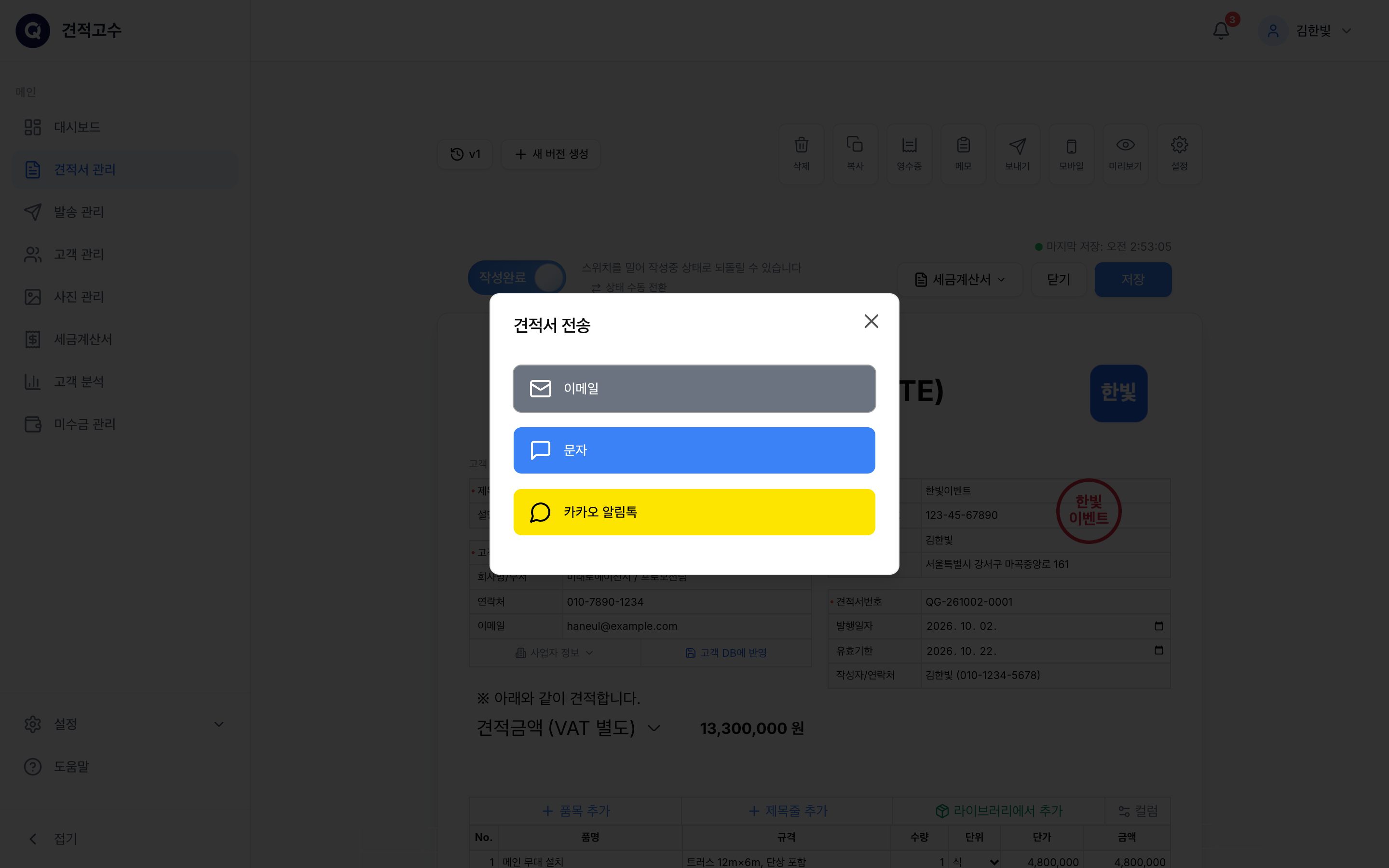
편집 화면의 보내기 를 누르면 견적서 전송 창이 열리고 이메일 · 문자 · 카카오 알림톡 중 하나를 고릅니다.
5.3
카카오 알림톡
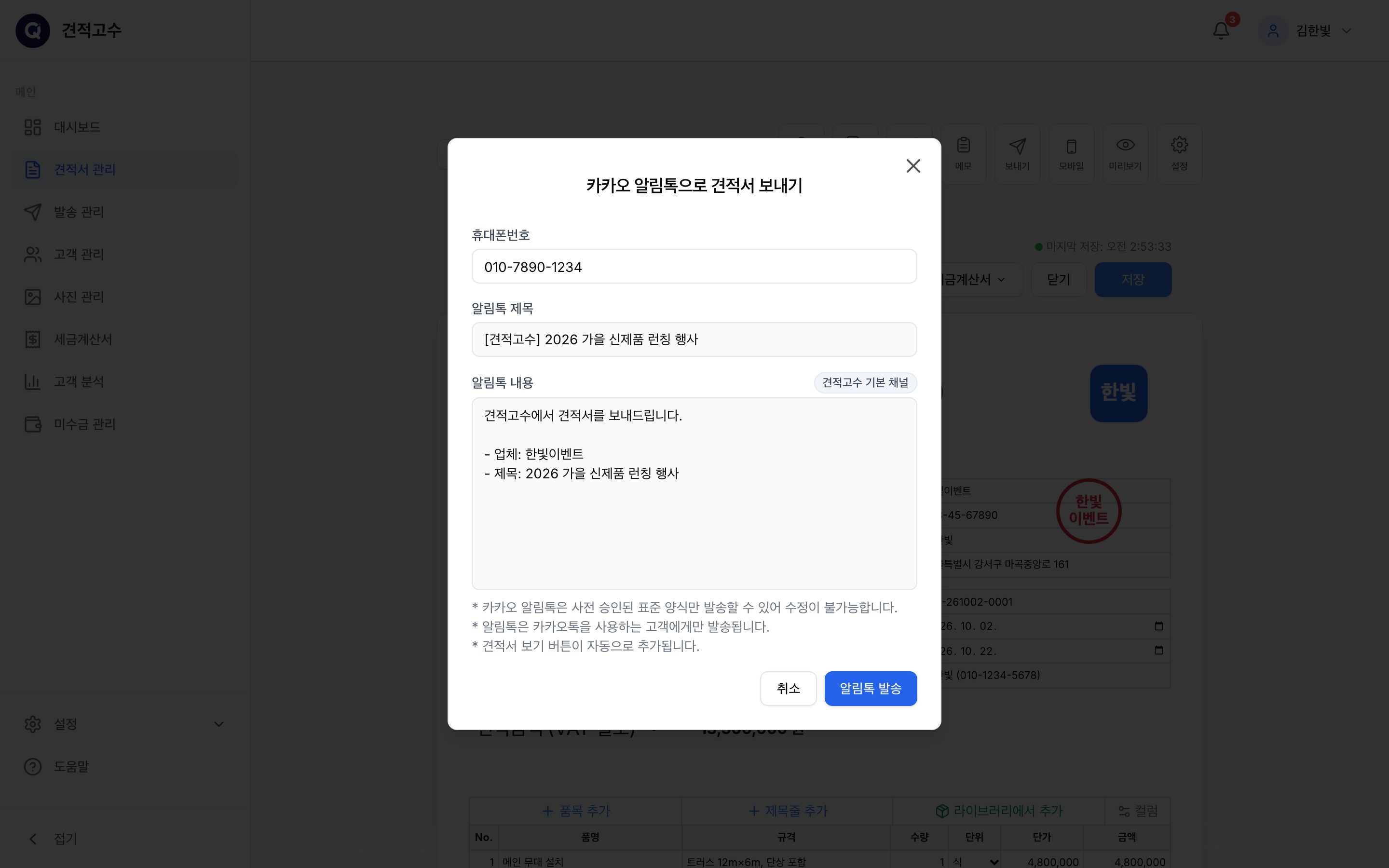
고객 휴대폰번호를 확인하고 알림톡 발송 을 누릅니다. 알림톡은 카카오가 미리 승인한 문구로만 보낼 수 있어 내용은 고칠 수 없고, 견적서 보기 버튼이 자동으로 붙습니다. 카카오톡을 쓰는 고객에게만 전달됩니다.
5.4
문자
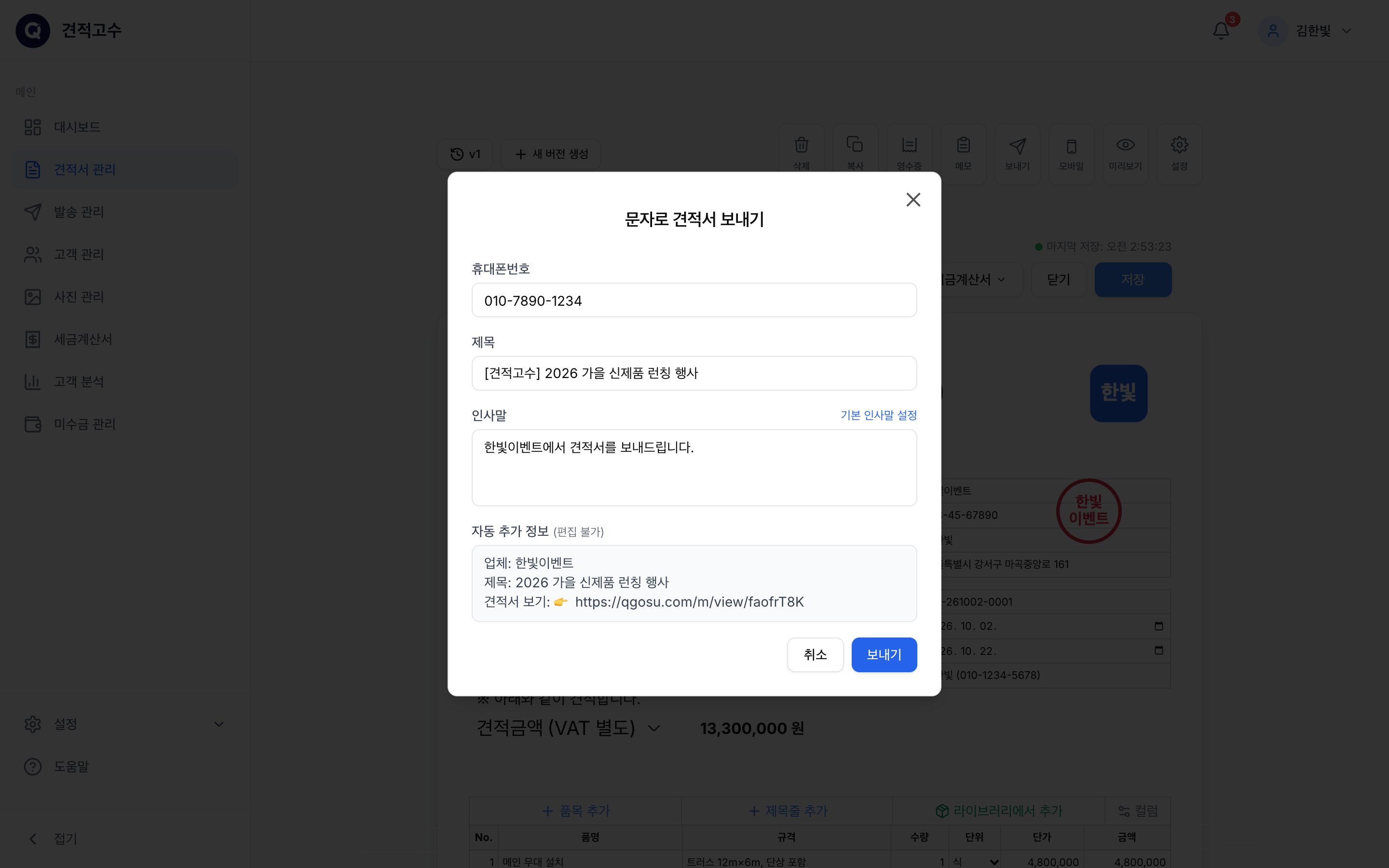
휴대폰번호·제목·인사말을 확인하고 보내기 를 누르면 휴대폰(또는 PC)의 문자 앱이 열리고, 견적서 보기 링크가 들어간 문자가 준비됩니다. 문자 앱에서 전송을 눌러 보냅니다.
5.5
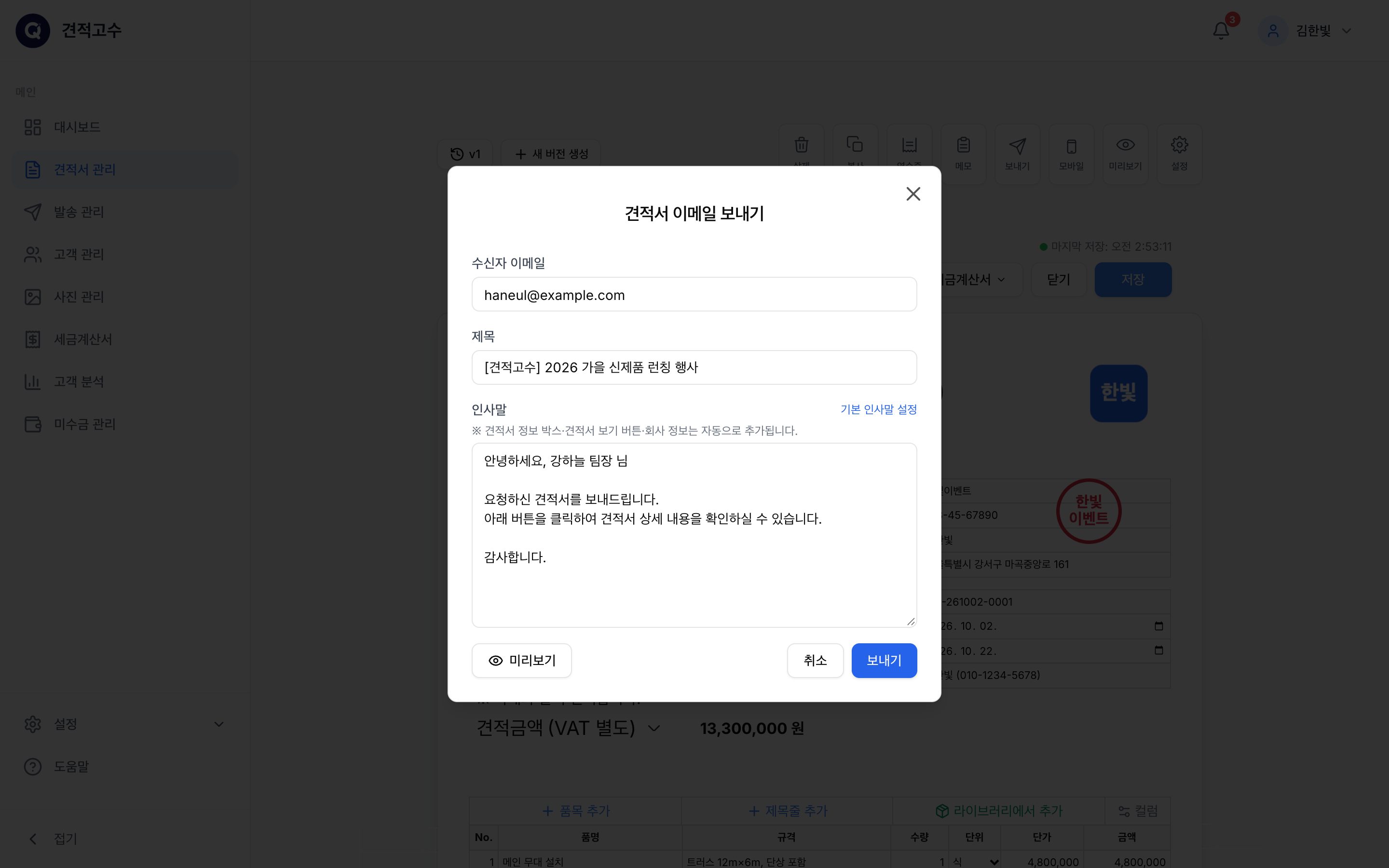
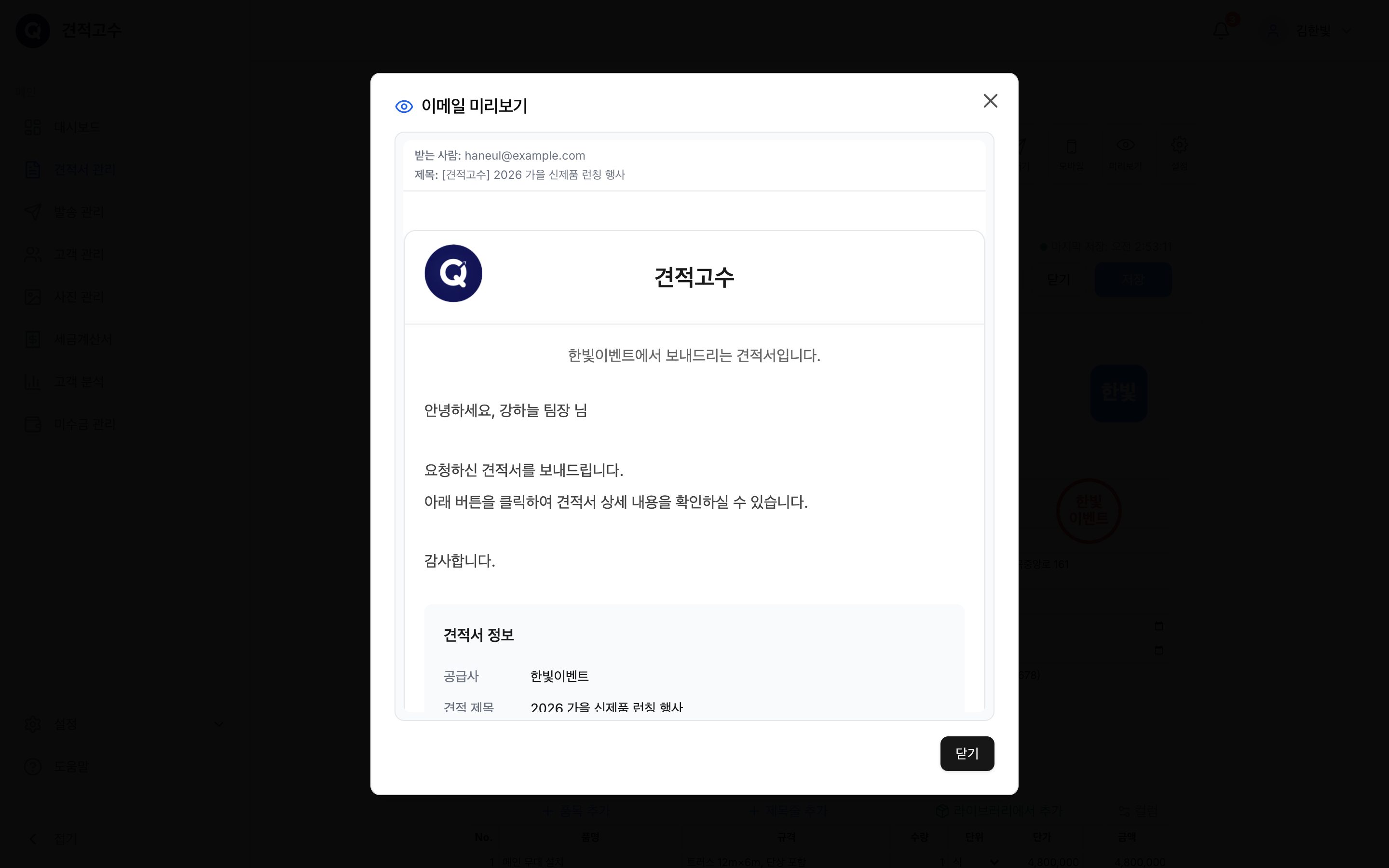
이메일
수신자 이메일·제목·인사말을 확인하고 보내기 를 누릅니다. 견적서 정보 상자와 견적서 보기 버튼, 회사 정보는 자동으로 붙습니다. 미리보기 로 고객이 받을 메일을 먼저 볼 수 있습니다.
5.6
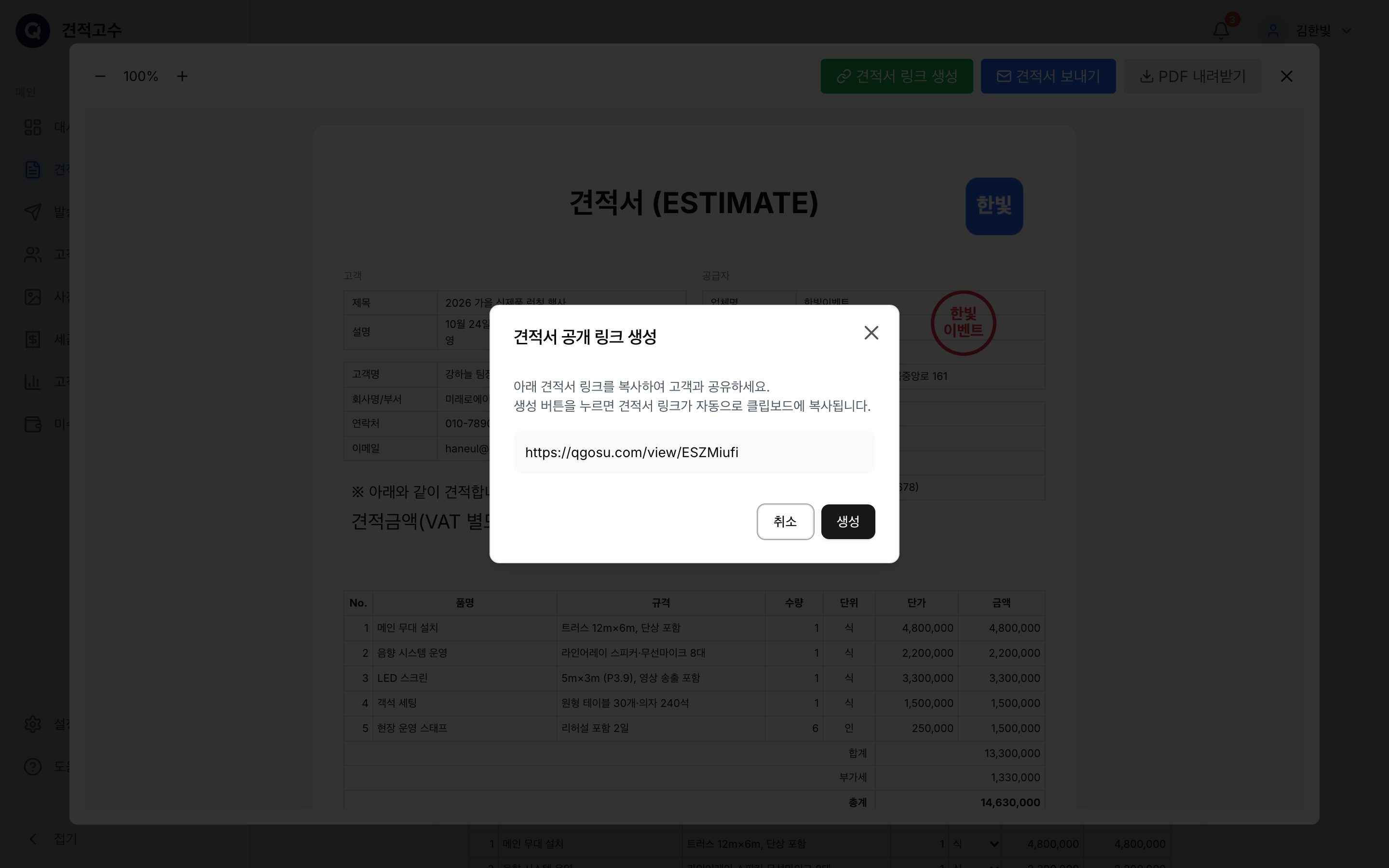
링크 만들어 직접 전달하기
미리보기 화면의 견적서 링크 생성 을 누른 뒤 생성 하면 견적서 링크가 클립보드에 복사됩니다. 카카오톡 대화방·메신저 등에 붙여 넣어 전달합니다. 링크로 보낸 견적서도 열람 여부가 똑같이 기록됩니다.
5.7
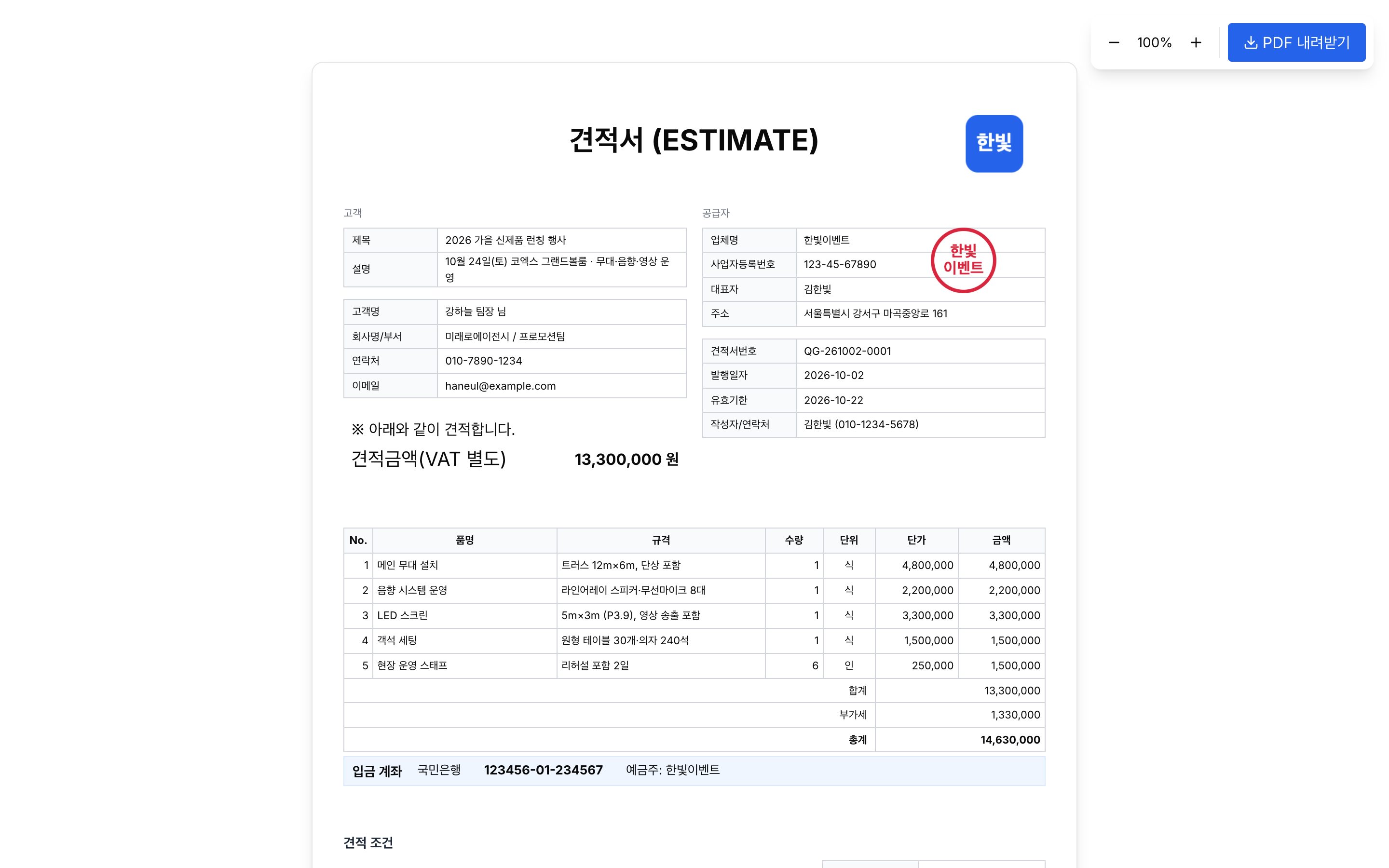
고객이 보는 화면
고객이 링크를 열면 견적서가 그대로 보이고, 화면 위쪽에서 PDF 로 내려받을 수 있습니다. 보낸 견적서라면 그 옆에 수락하기 가 나타납니다. 고객이 수락하면 견적서 상태가 수락됨으로 바뀌고 사장님께 알림이 갑니다.
5.8
인사말 미리 정해 두기 (발송 메시지)
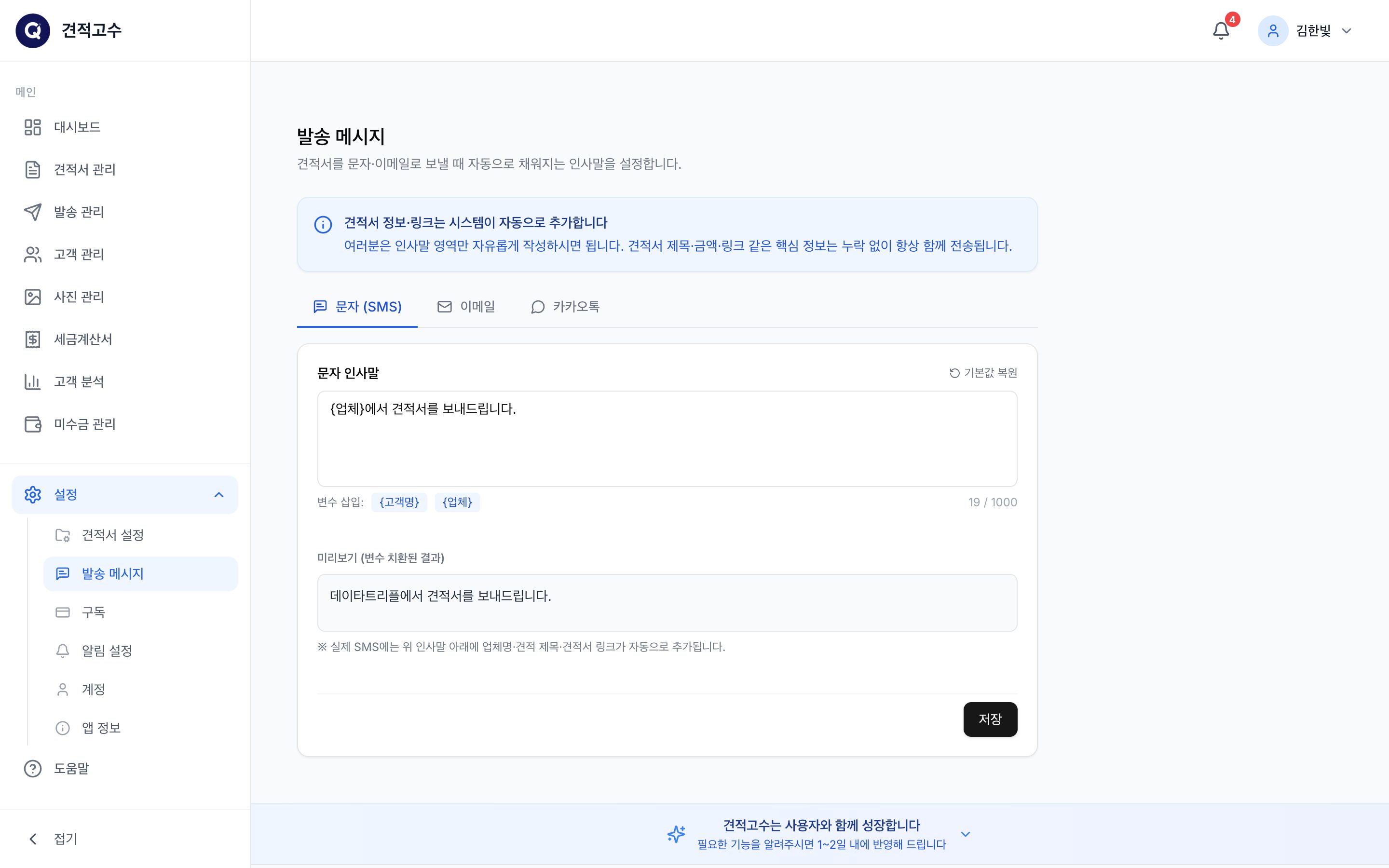
설정 > 발송 메시지 에서 문자·이메일로 보낼 때 자동으로 채워지는 인사말을 정합니다. {고객명} {업체} 를 넣으면 보낼 때 실제 이름으로 바뀝니다. 카카오 알림톡 문구는 카카오 승인 양식이라 바꿀 수 없습니다.