 견적고수
견적고수 03
견적서 작성
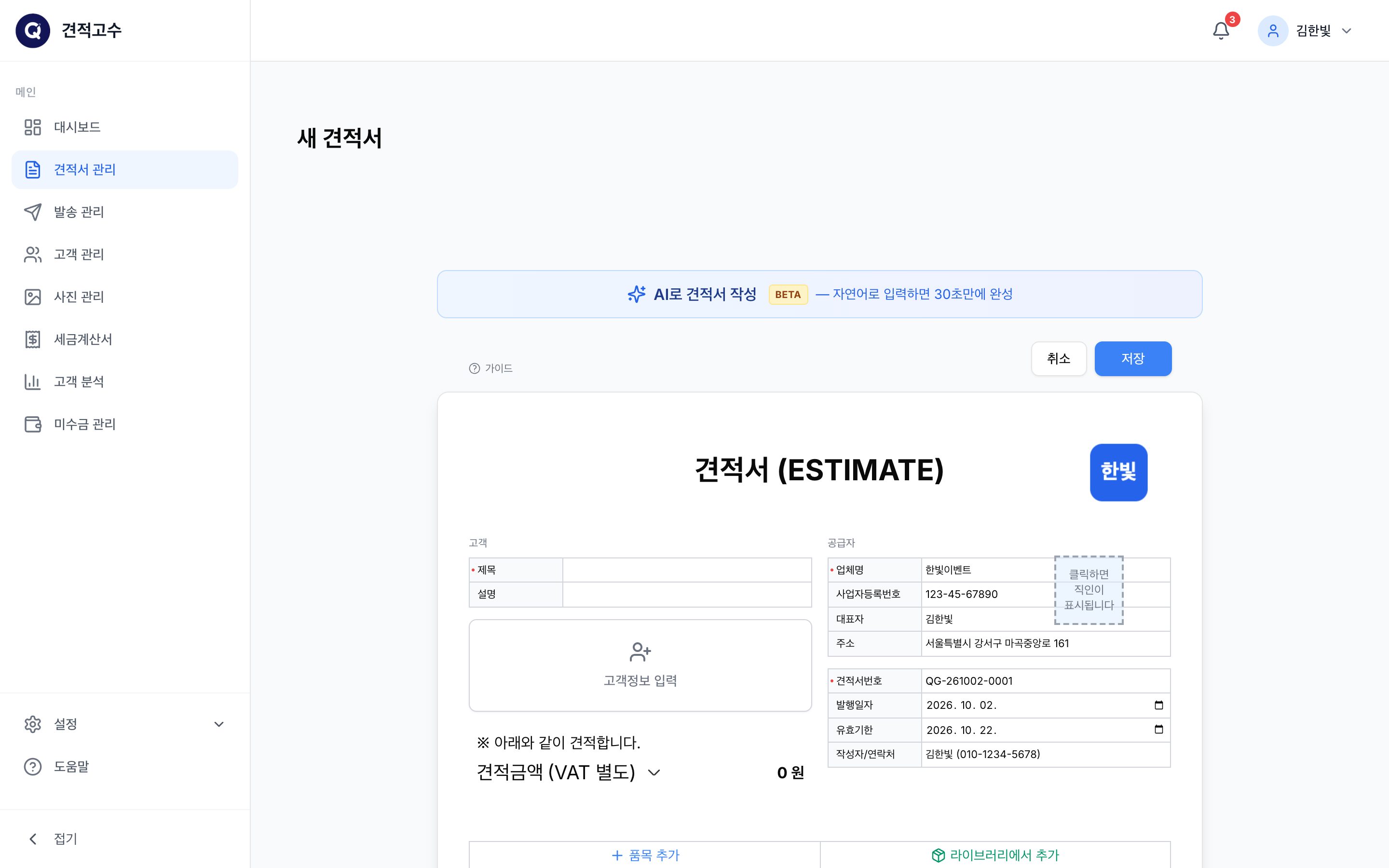
견적서 편집 화면은 실제 견적서(A4) 모양 그대로 입력하는 방식입니다. 칸을 눌러 바로 쓰고, 저장하면 그대로 PDF·링크로 나갑니다.
3.1
새 견적서 열기
견적서 관리 에서 오른쪽 위 새 견적서 를 누르거나, 대시보드의 견적서 작성 을 누릅니다. 설정에 등록한 공급자 정보·입금 계좌·견적조건이 미리 채워진 빈 견적서가 열립니다. 처음이라면 처음이세요? 작성 가이드 보기 를 눌러 화면 안내를 따라가 보세요.
3.2
제목과 설명
맨 위 제목에 견적 내용을 한눈에 알 수 있는 이름을 씁니다 (예: "2026 가을 신제품 런칭 행사"). 설명에는 장소·일정 같은 보충 정보를 씁니다. 제목·설명이라는 글자는 견적서 설정의 라벨 설정에서 "공사명"·"현장위치" 등으로 바꿀 수 있습니다.
3.3
고객 선택과 새 고객 등록
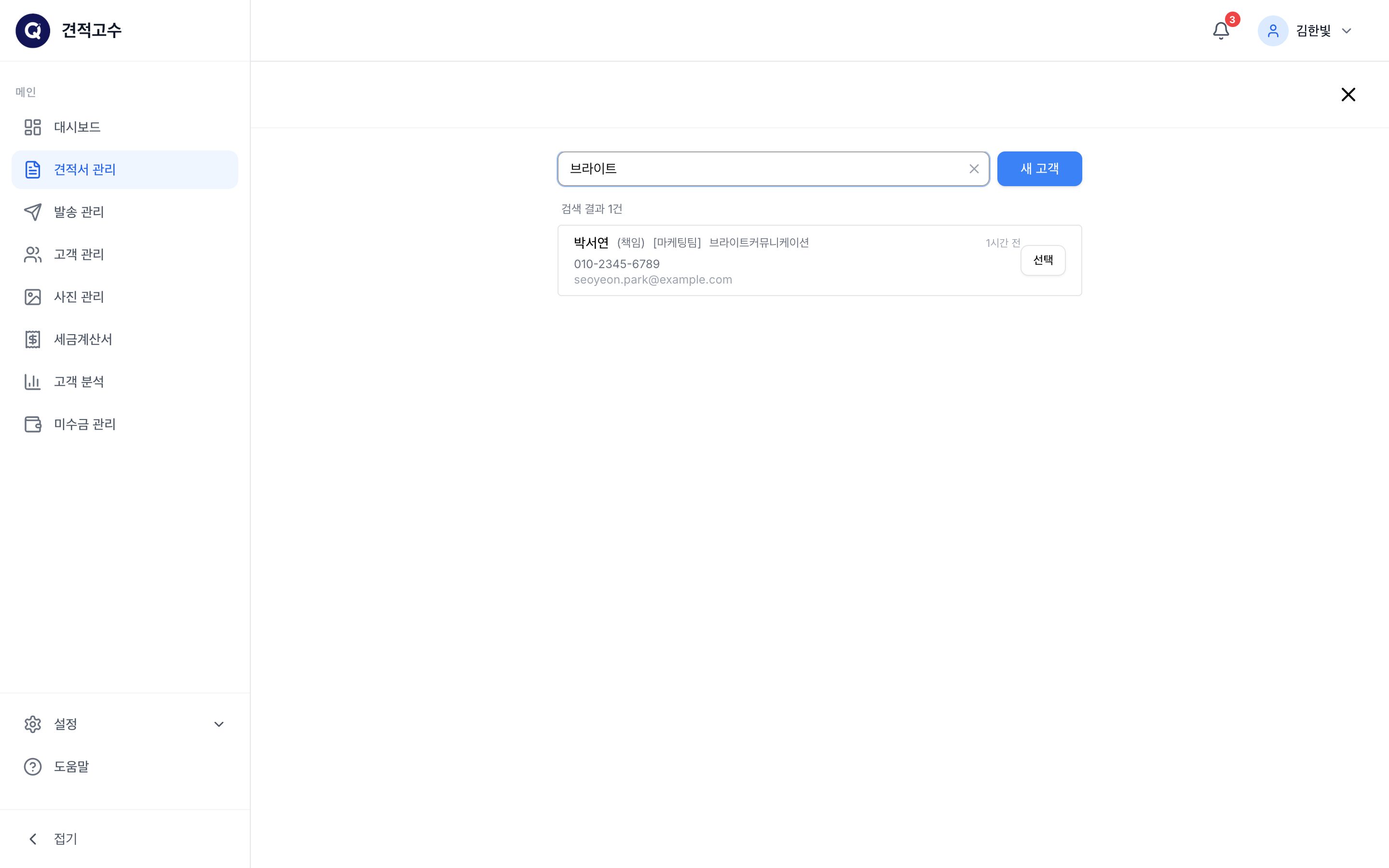
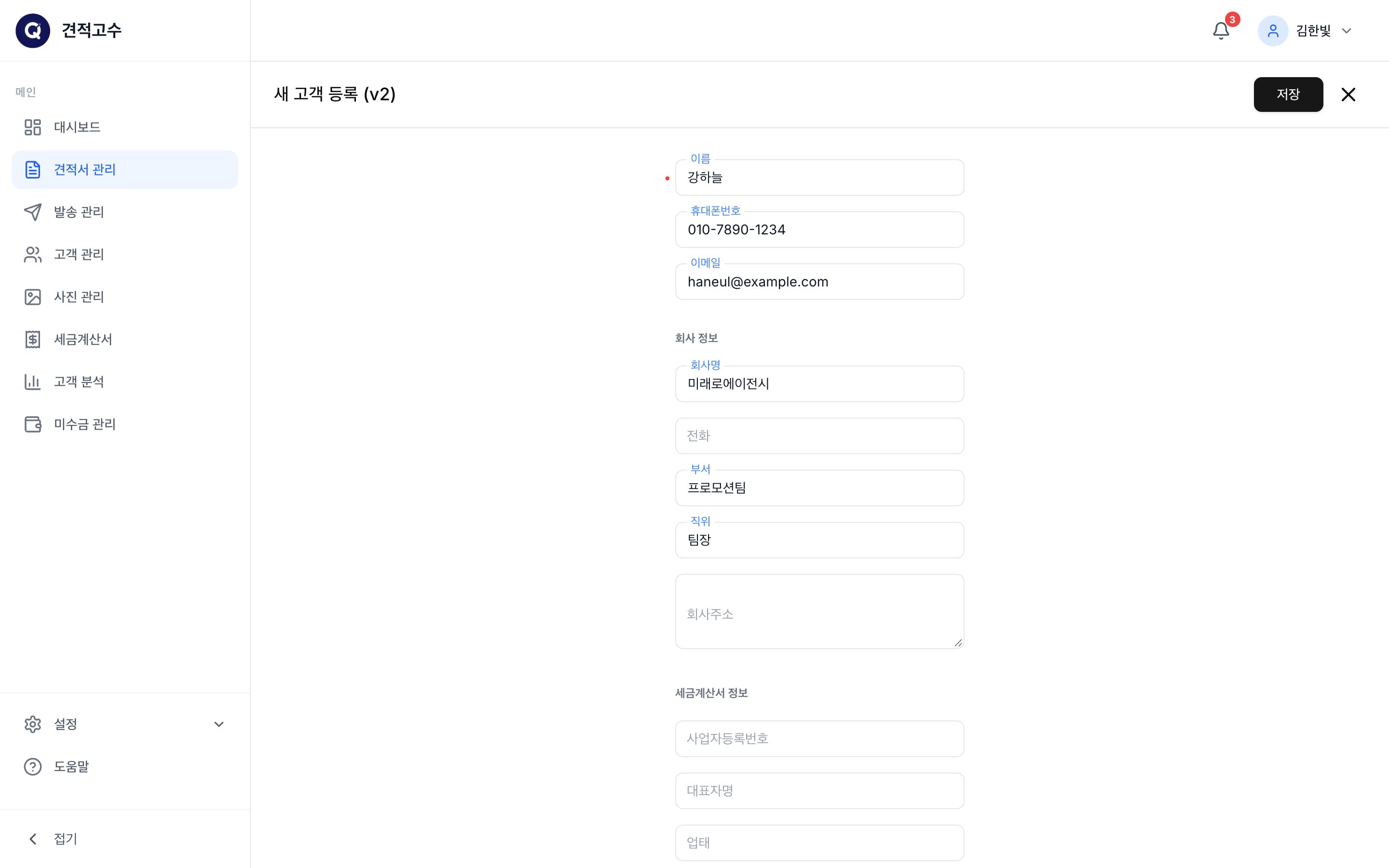
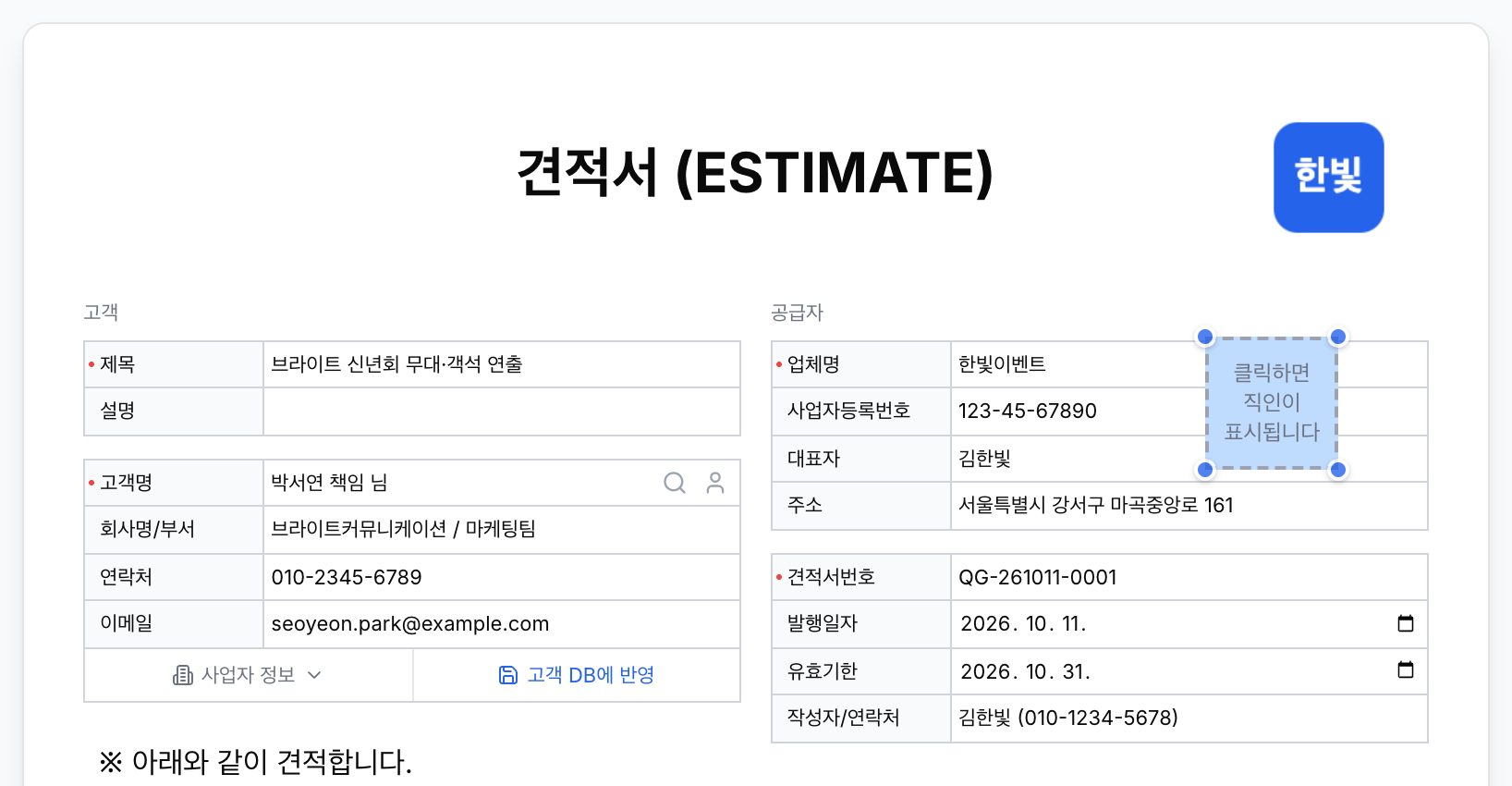
고객정보 입력 을 누르면 고객 검색 화면이 열립니다. 이름·회사명·전화번호로 찾아 선택 하면 견적서에 고객명·회사명·연락처·이메일이 채워집니다. 처음 거래하는 고객이면 새 고객 을 눌러 등록하면서 바로 선택합니다.
견적서의 고객 칸은 자유롭게 고칠 수 있습니다
고객을 불러온 뒤 견적서의 고객명·연락처 칸은 원하는 대로 고쳐 써도 됩니다 (예: "홍길동 책임님", "010-1234-5678 / 02-123-4567"). 휴대폰 번호도 입력한 그대로 표시됩니다.
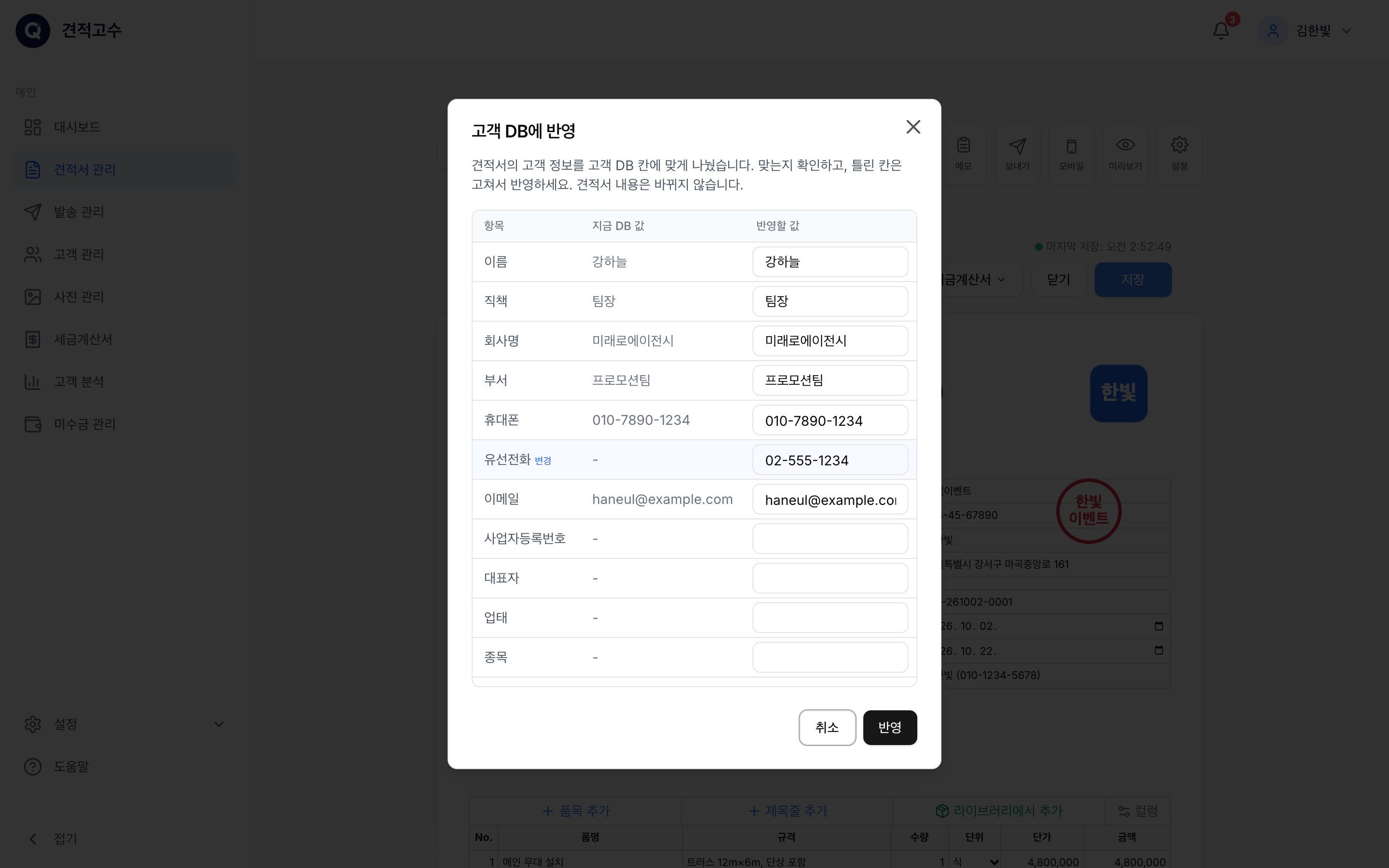
고친 내용을 고객 DB 에도 남기려면 고객 DB에 반영 을 누릅니다. 확인 창이 열려 견적서 값을 이름·직책·회사명·부서·휴대폰·유선전화 칸으로 나눠 보여 주고, 지금 DB 값과 나란히 비교합니다. 틀린 칸을 고친 뒤 반영 하면 됩니다.
3.4
품목 입력
품목 표에서 품명·규격·수량·단위·단가를 입력하면 금액과 합계·부가세·총계가 자동으로 계산됩니다.
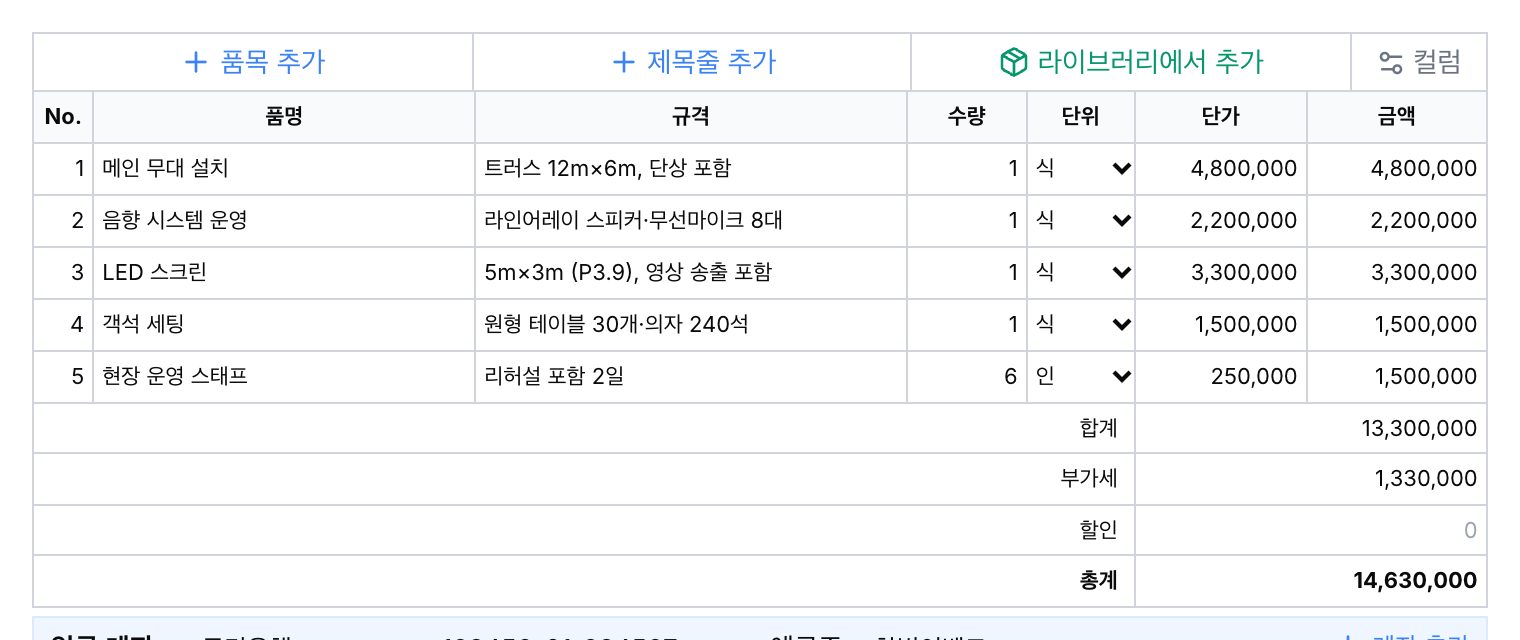
| 품목 추가 | 빈 품목 줄을 추가합니다. 줄에 마우스를 올리면 그 아래 추가·복사·삭제 버튼이 나옵니다 |
| 제목줄 추가 | "무대 설치", "음향·조명" 처럼 품목을 구분하는 제목 줄을 넣습니다 |
| 라이브러리에서 추가 | 품목 라이브러리에 등록한 품목을 골라 한 번에 넣습니다 |
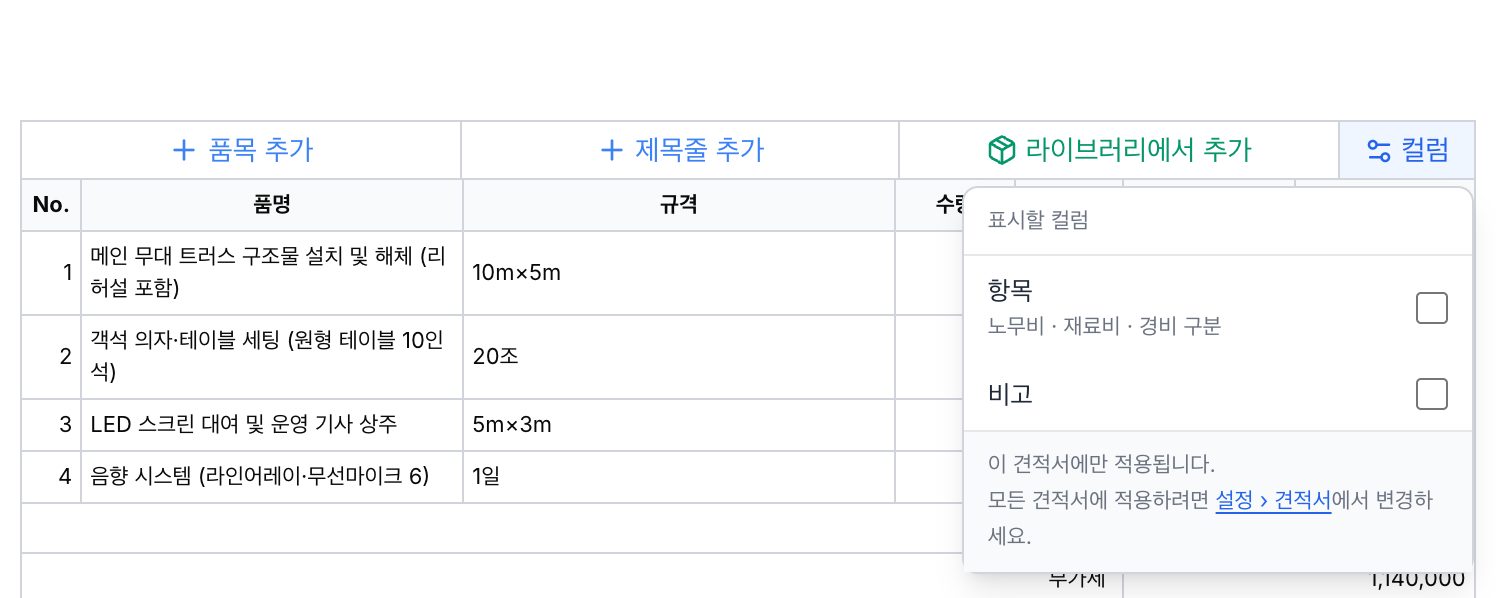
| 컬럼 | 항목·비고 칸을 표시하거나 숨깁니다 |
| 할인 | 총계에서 뺄 금액을 입력합니다 |
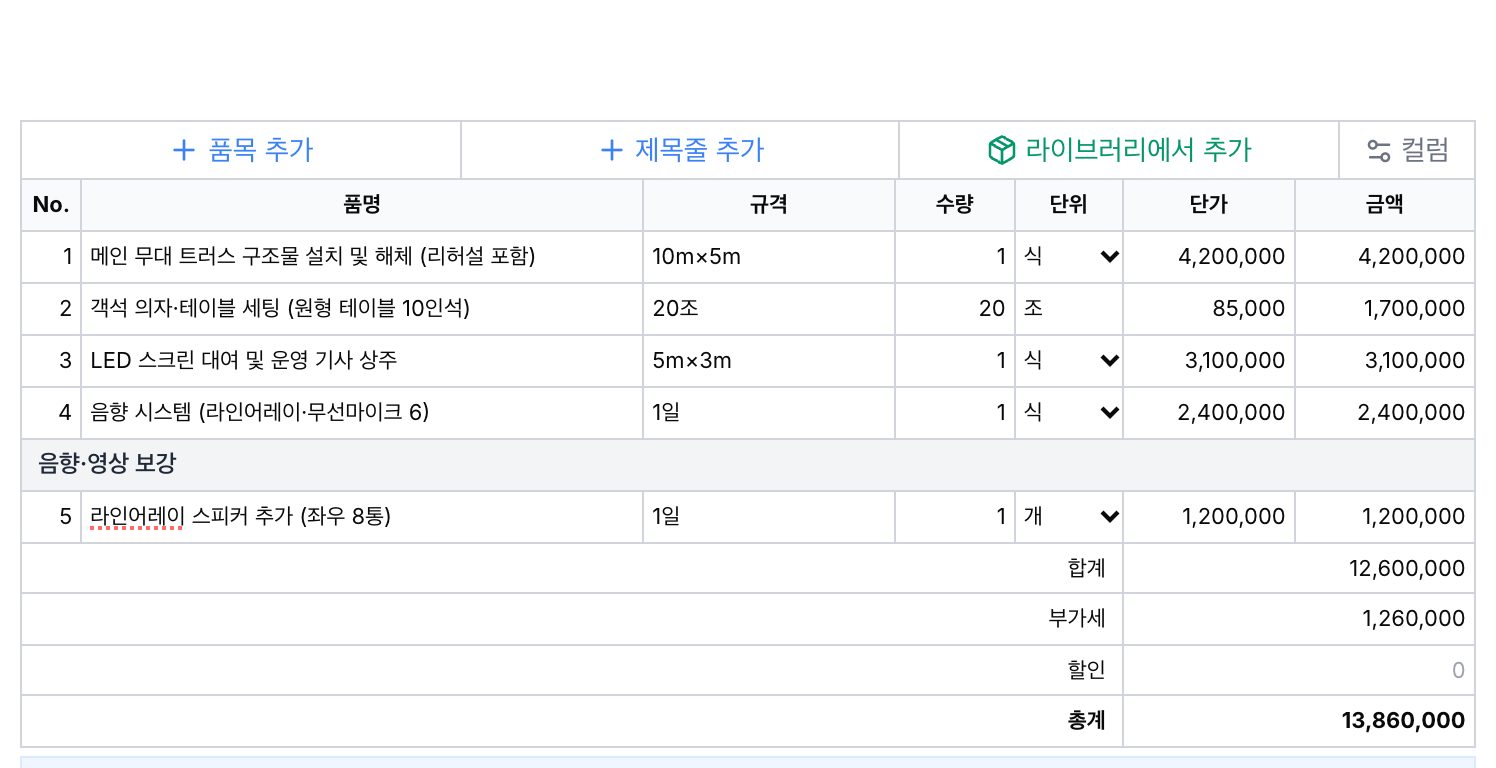
제목줄로 공정 나누기
품목이 많으면 제목줄 추가 로 "철거 공사", "목공 공사", "음향·영상" 처럼 공정이나 구역을 나누는 줄을 넣습니다. 제목줄은 표 맨 끝에 생기며, 이름을 쓰면 됩니다. 제목줄 왼쪽에 마우스를 올려 추가 를 누르면 그 바로 아래에 품목 줄이 생기고, 줄 왼쪽 손잡이를 끌어 원하는 자리로 옮깁니다. 제목줄에는 번호·금액·부가세가 없고, 품목 번호는 제목줄을 건너뛰어 이어집니다. 미리보기·PDF 에도 같은 모양으로 나옵니다.
라이브러리에서 추가
라이브러리에서 추가 를 누르면 품목 라이브러리 창이 열립니다. 품목명·규격으로 검색해 체크한 뒤 추가 를 누릅니다.
3.5
견적금액과 부가세
고객 칸 아래 견적금액 옆에서 VAT 포함 · VAT 별도 · VAT 없음 중 하나를 고릅니다. 기본값은 견적서 설정에서 정한 값입니다. 견적서 설정에서 품목별 부가세를 켰다면 품목마다 부가세 적용 여부를 따로 체크할 수 있습니다.
3.6
저장
오른쪽 위 저장 을 누릅니다. 제목·고객명·공급자 업체명·품목 1개 이상이 꼭 있어야 하며, 빠진 칸은 빨간 테두리로 알려 줍니다. 한 번 저장한 뒤로는 고칠 때마다 3초 뒤 자동 저장되고, 위쪽에 마지막 저장 시각이 표시됩니다.
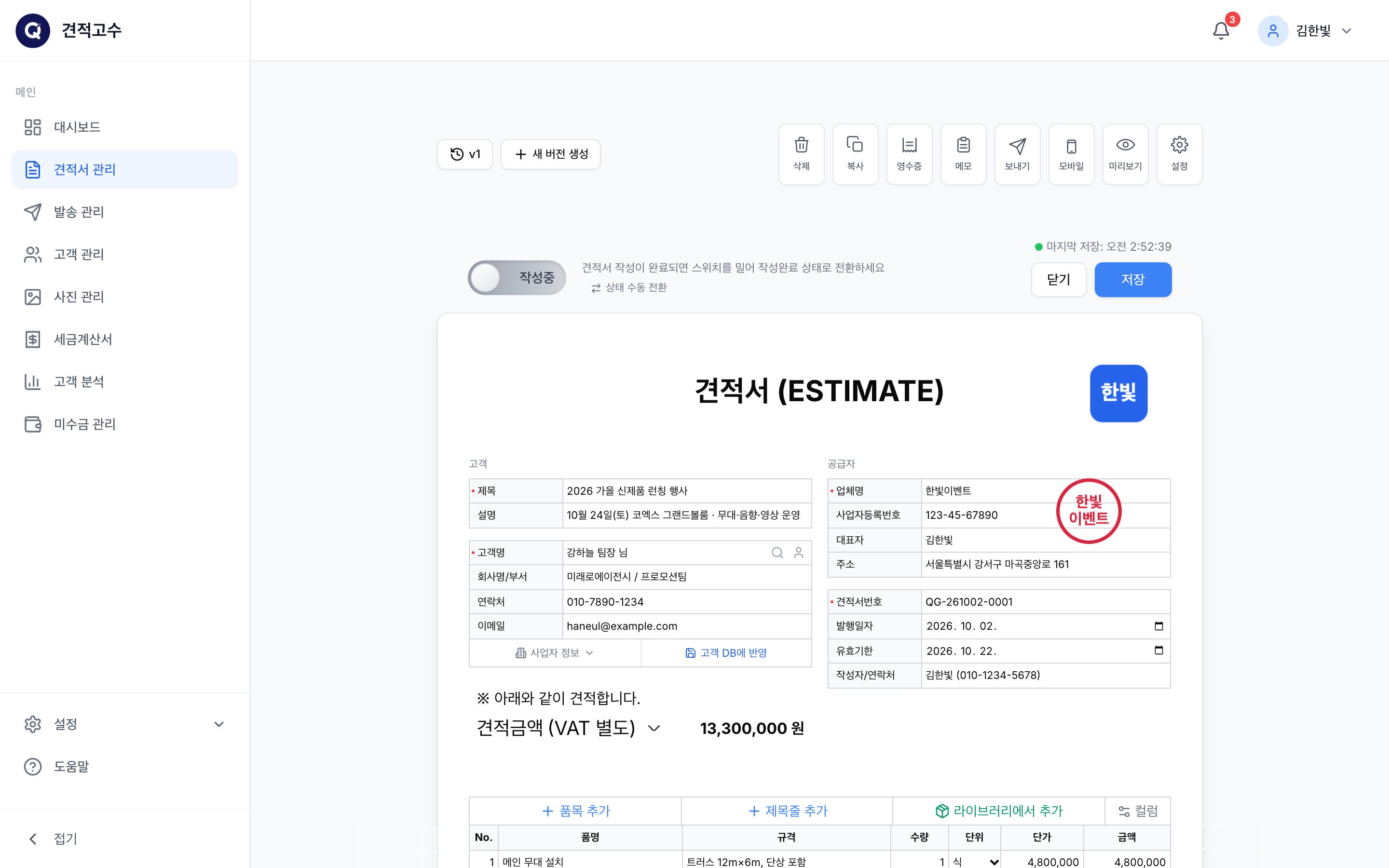
팁 · 저장한 뒤에는 첨부 사진 칸이 나타납니다. 현장 사진을 붙이면 미리보기와 PDF 에 함께 들어갑니다 (12장 참조).
3.7
견적서 작업 버튼
저장한 견적서 위쪽 오른편에 작업 버튼이 모여 있습니다.
| 삭제 | 견적서를 지웁니다 (되돌릴 수 없음) |
| 복사 | 같은 내용으로 새 견적서를 만듭니다. 비슷한 견적을 빠르게 쓸 때 사용 |
| 영수증 | 이 견적서로 영수증을 만들어 내려받거나 보냅니다 |
| 메모 | 고객에게는 보이지 않는 내부 메모와 참고 사진을 남깁니다 |
| 보내기 | 카카오 알림톡·문자·이메일로 보냅니다 (5장) |
| 모바일 | 고객이 휴대폰에서 보게 될 화면을 미리 봅니다 |
| 미리보기 | 완성된 견적서를 보고 PDF 로 내려받거나 링크를 만듭니다 (4장) |
| 설정 | 이 견적서만의 설정(비고·항목 칸 숨기기)을 바꿉니다 — 아래 "이 견적서만 다르게 꾸미기" |
3.8
이 견적서만 다르게 꾸미기
견적서 설정(2장)은 모든 견적서의 기본값입니다. 품목이 길거나 고객에 따라 모양을 바꾸고 싶을 때는 편집 화면에서 이 견적서만 따로 조정할 수 있습니다. 조정한 모양은 미리보기·PDF·고객이 받는 견적서에 그대로 나옵니다.
비고·항목 칸 숨기기
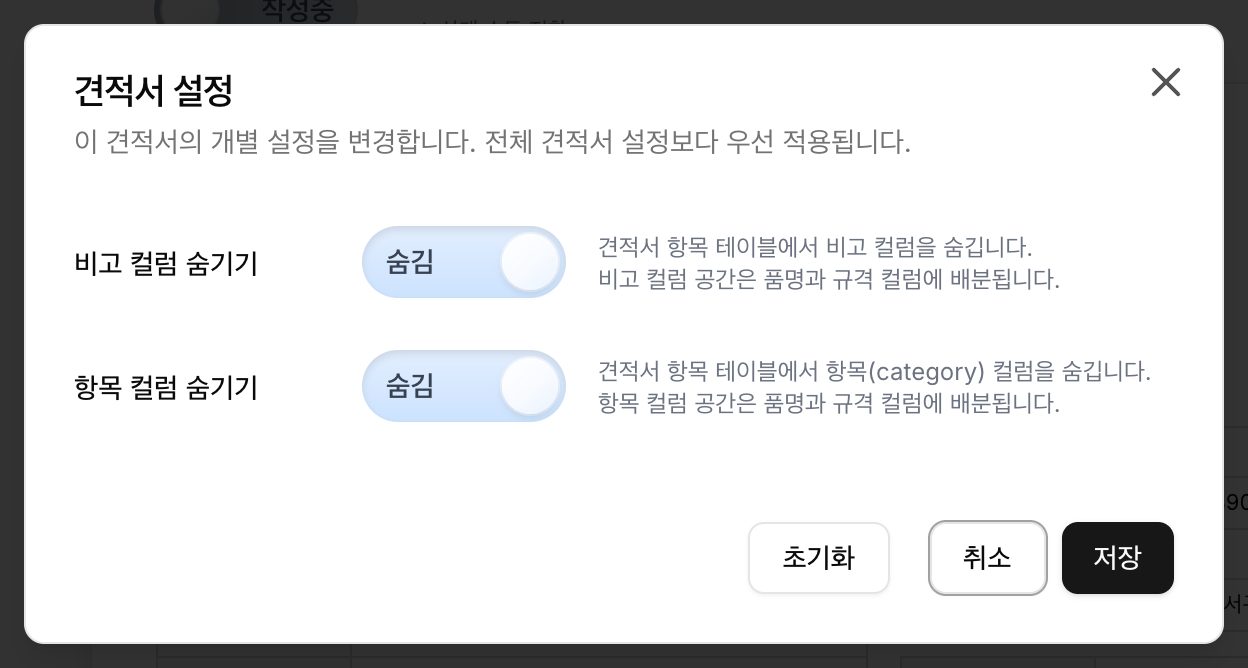
작업 버튼의 설정 을 누르면 견적서 설정 창이 열립니다. 비고 컬럼 숨기기 · 항목 컬럼 숨기기 를 켜고 저장 하면, 숨긴 칸의 자리만큼 품명·규격 칸이 넓어집니다. 이 견적서에만 적용되고 전체 설정보다 우선합니다. 초기화 를 누르면 다시 전체 설정을 따릅니다.
작성하면서 칸 켜고 끄기
품목 표 위 컬럼 을 누르면 표시할 컬럼 목록이 열립니다. 설정 창까지 가지 않고 쓰던 자리에서 항목·비고 칸을 켜고 끕니다.
품명 칸 폭 조절
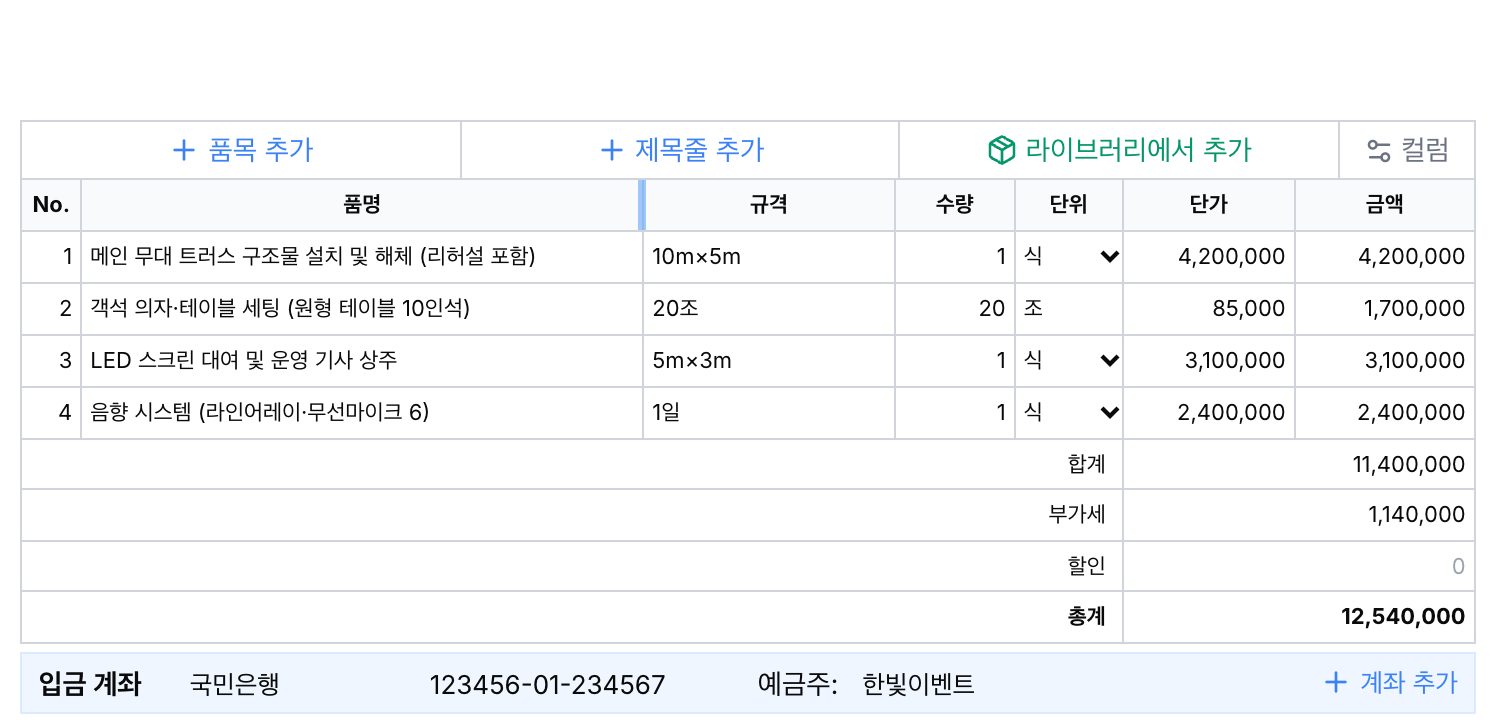
품명이 길어 여러 줄로 접히면, 표 머리글의 품명 오른쪽 경계에 마우스를 올려 손잡이를 좌우로 끕니다. 품명이 넓어진 만큼 규격 칸이 좁아지고, 다른 칸(수량·단가·금액)은 그대로입니다. 손잡이를 더블클릭하면 기본 폭으로 돌아옵니다.
번호 다시 매기기
품목 줄 왼쪽 손잡이로 줄을 끌어 순서를 바꾼 뒤, 표 머리글의 No. 를 누르면 1번부터 순서대로 다시 매깁니다. 제목줄에는 번호가 붙지 않습니다.
로고·직인 위치와 크기
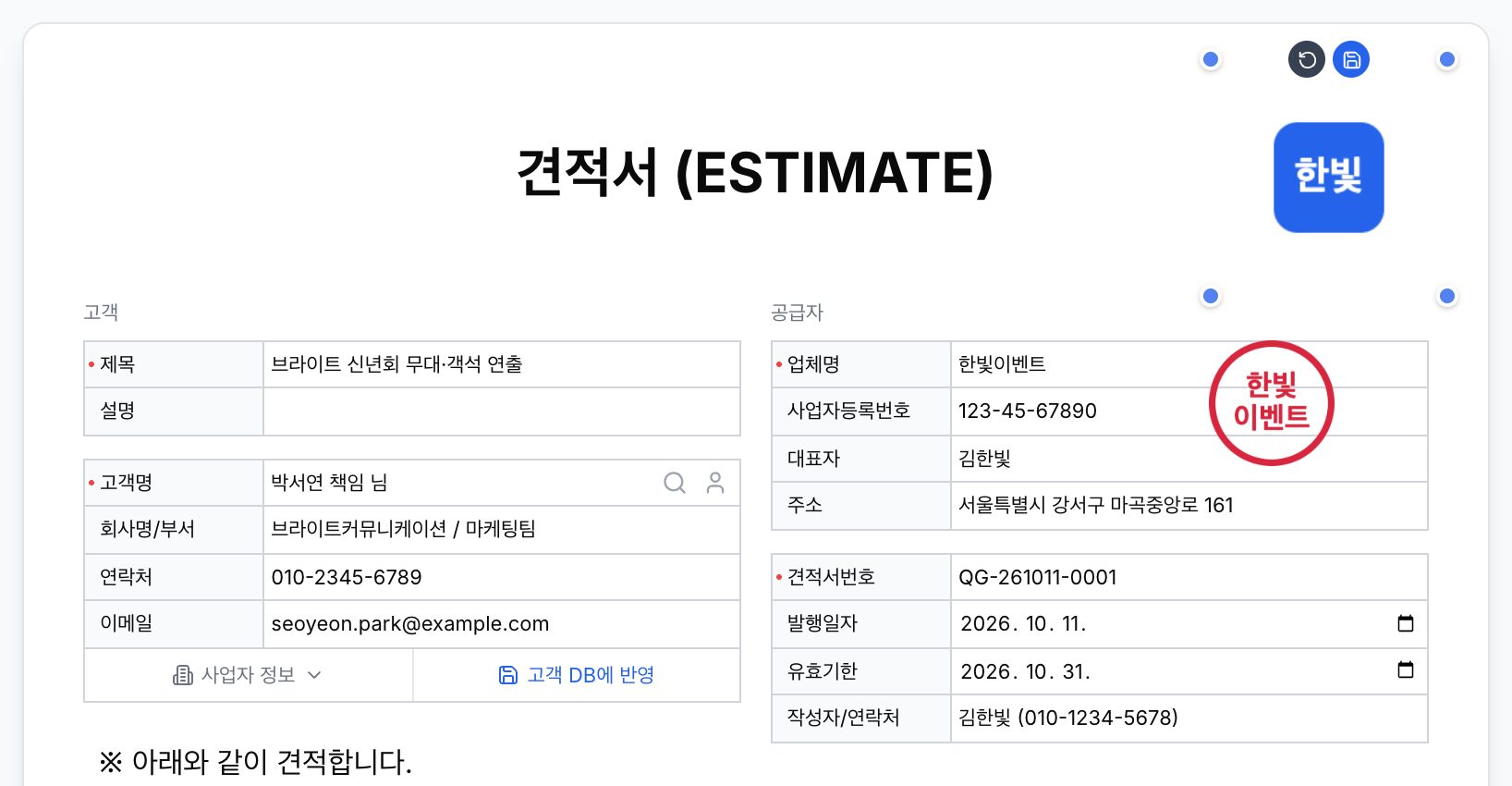
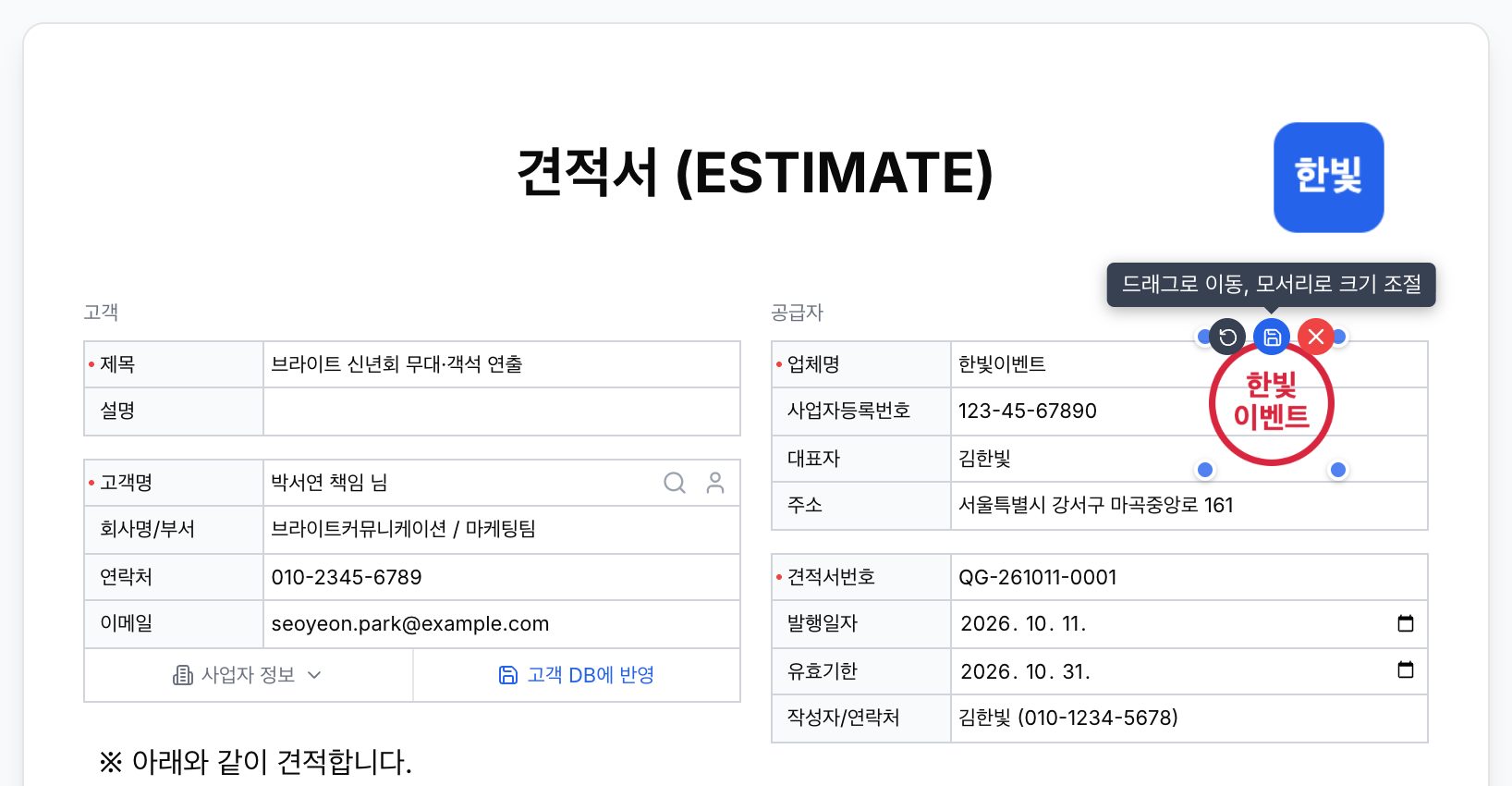
견적서 위의 로고와 직인은 끌어서 옮기고, 모서리를 끌어 크기를 바꿉니다. 마우스를 올리면 위쪽에 작은 버튼이 나옵니다. 회색 버튼은 기본 위치·크기로 되돌리고, 파란 버튼은 지금 위치·크기를 내 기본값으로 저장해 다음 견적서부터 그 자리에 놓이게 합니다. 직인에는 빨간 버튼이 하나 더 있어 이 견적서에서 직인을 뺍니다. 뺀 뒤 빈 직인 자리를 누르면 다시 찍힙니다.
직인 찍기와 빼기
견적서 설정에 직인을 올려 두었는데 이 견적서에 직인이 찍혀 있지 않으면, 공급자 칸 오른쪽에 점선으로 된 빈 직인 상자("클릭하면 직인이 표시됩니다")가 보입니다. 상자를 누르면 직인이 찍히고, 다른 칸처럼 끌어서 옮기거나 크기를 바꿀 수 있습니다. 직인을 빼려면 직인에 마우스를 올려 빨간 버튼을 누릅니다. 빈 상자는 편집 화면에만 보이고, 미리보기·PDF·고객이 받는 견적서에는 나오지 않습니다.
팁 · 로고는 견적서마다 빼는 버튼이 없습니다. 로고는 설정 > 견적서 설정에서 바꾸거나 지우며, 모든 견적서에 함께 적용됩니다 (이미 보낸 견적서는 보낼 때 모습 그대로입니다).