 견적고수
견적고수 04
견적서 관리
견적서 관리 화면에서 모든 견적서를 상태별로 찾고, 복사하고, 진행 상황을 한눈에 봅니다.
4.1
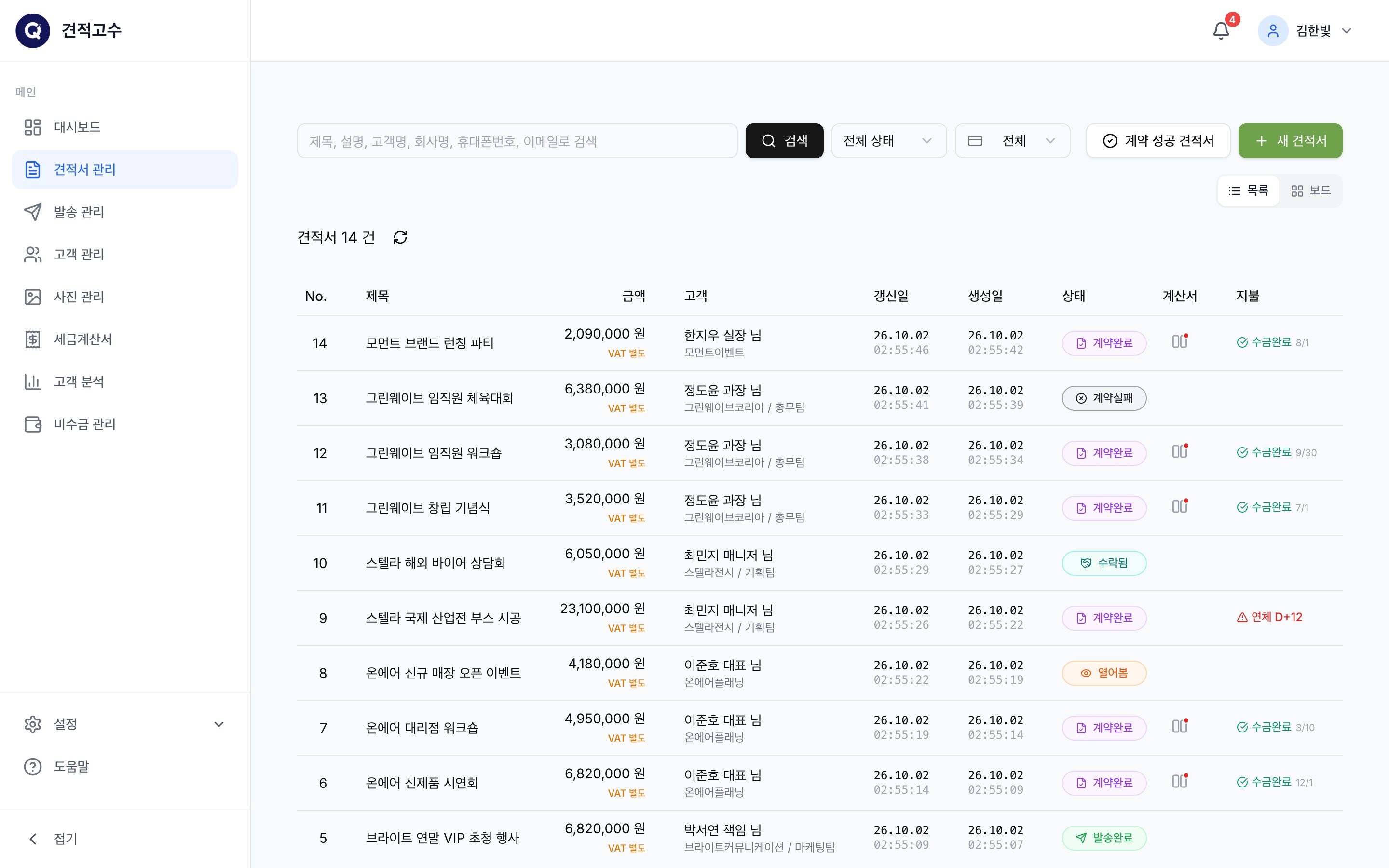
견적서 목록
제목·고객명·회사명·휴대폰번호·이메일로 검색하고, 상태와 지불상태로 걸러 볼 수 있습니다. 줄을 누르면 편집 화면이 열립니다. 줄에 마우스를 올리면 오른쪽 끝에 복사·삭제 버튼이 나옵니다.
4.2
견적서 상태
견적서는 아래 순서로 상태가 바뀝니다. 보내기·열람·수락은 자동으로 바뀌고, 작성완료·계약완료는 편집 화면 위쪽 상태 스위치를 밀어 바꿉니다. 스위치 옆 상태 수동 전환 으로 어느 상태로든 직접 바꿀 수도 있습니다.

| 작성중 | 쓰고 있는 견적서. 보내기 전에 작성완료로 바꿔야 합니다 |
| 작성완료 | 보낼 준비가 된 견적서 |
| 발송완료 | 고객에게 보낸 견적서 |
| 열어봄 | 고객이 링크를 열어 본 견적서. 내용이 잠겨 고객이 본 것과 같게 유지됩니다 |
| 수락됨 | 고객이 견적서 화면에서 수락하기를 누른 견적서 |
| 계약완료 | 계약이 확정된 견적서. 수정할 수 없고, 수금 관리를 시작할 수 있습니다 |
| 계약실패 | 계약이 성사되지 않은 견적서 |
4.3
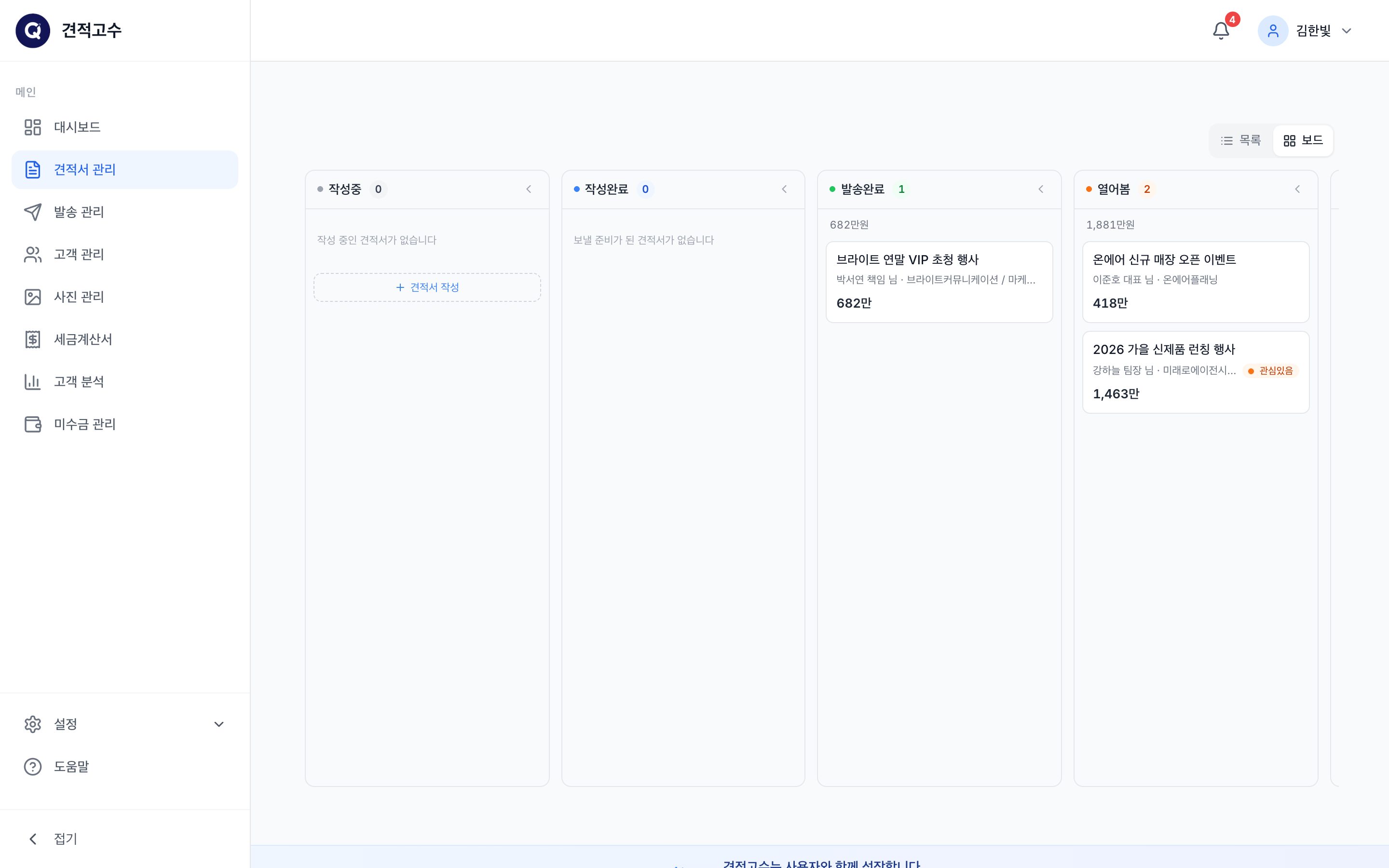
보드 보기
목록 위 보드 를 누르면 상태별 칸에 견적서 카드가 놓인 보드로 바뀝니다. 카드를 다른 칸으로 끌어다 놓으면 상태가 바뀝니다. 진행 중인 견적이 많을 때 흐름을 한눈에 보기 좋습니다.
4.4
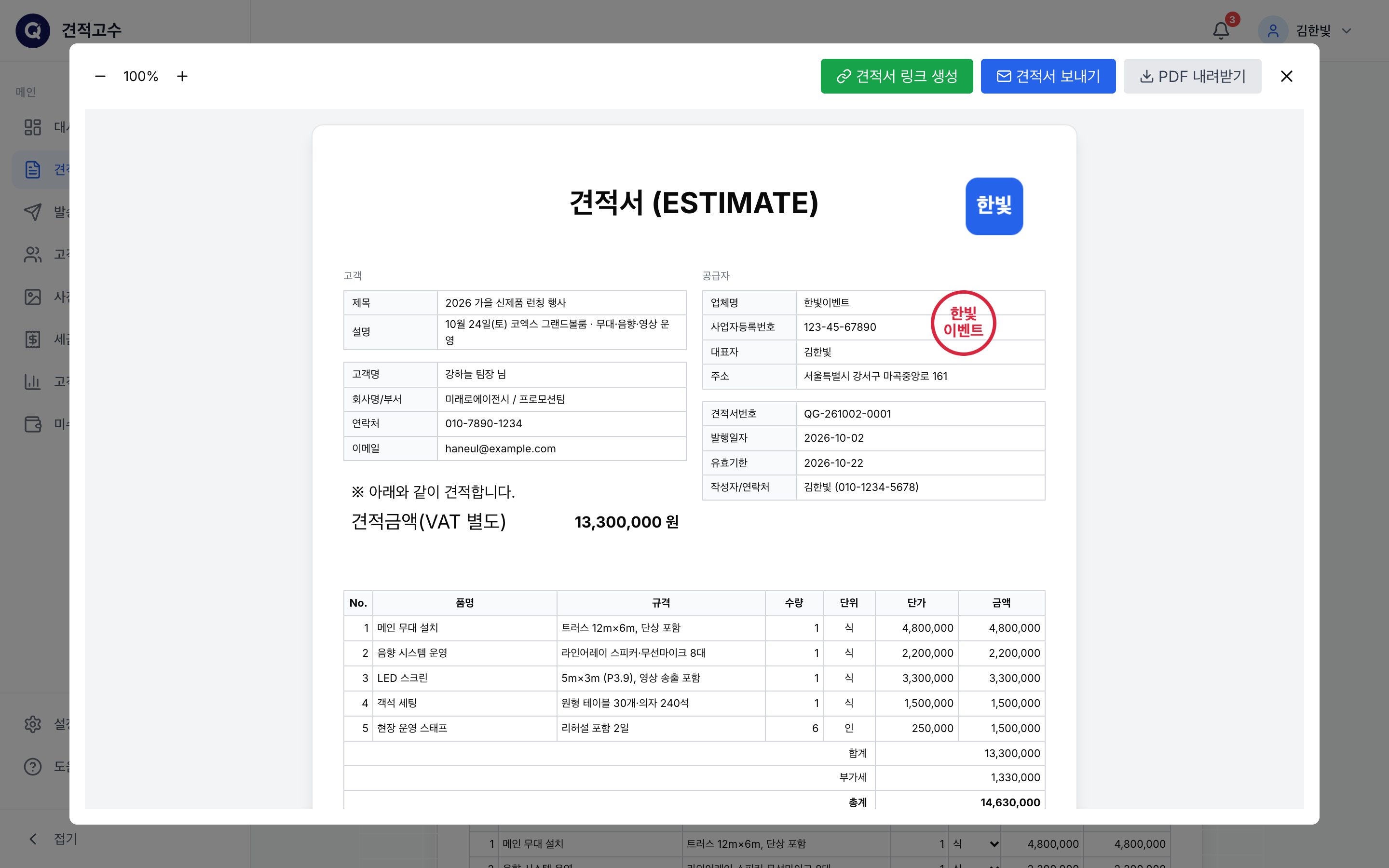
미리보기와 PDF 내려받기
편집 화면의 미리보기 를 누르면 완성된 견적서가 크게 열립니다. PDF 내려받기 로 PDF 파일을 받고, 견적서 링크 생성 으로 고객에게 전할 링크를 만들며, 견적서 보내기 로 바로 발송할 수 있습니다.
4.5
복사로 비슷한 견적서 빨리 만들기
목록에서 줄의 복사 버튼을 누르거나 편집 화면의 복사 를 누르면, 같은 품목·조건으로 작성중 상태의 새 견적서가 만들어집니다. 고객과 날짜만 바꿔 다시 보내면 됩니다.
4.6
계약 성공 견적서
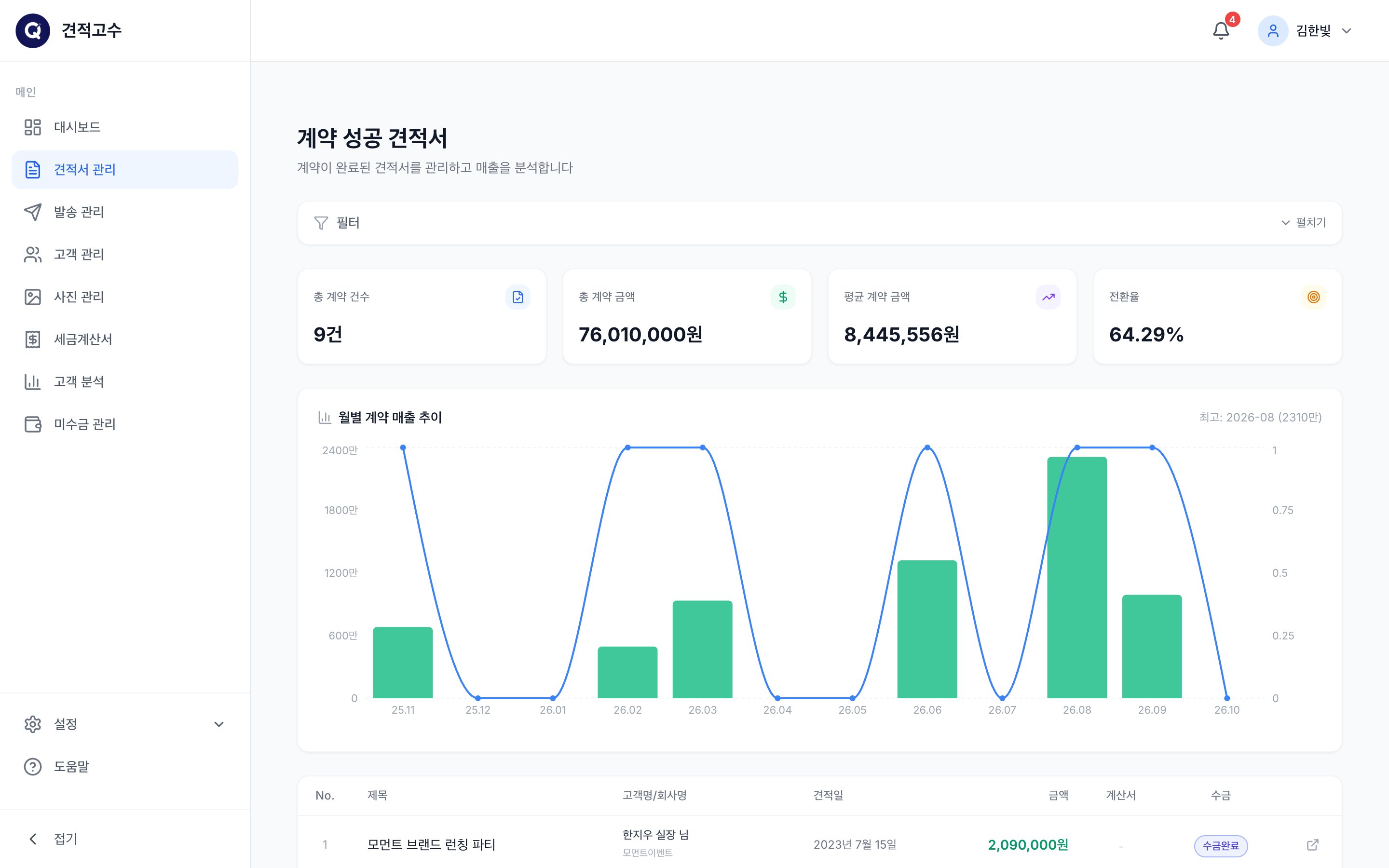
목록 위 계약 성공 견적서 를 누르면 계약완료 견적서만 모아 총 계약 건수·총 계약 금액·평균 계약 금액·전환율과 월별 계약 매출 추이를 보여 줍니다. 기간과 금액으로 걸러 볼 수 있습니다.